제미나이 PC 버전 다운로드·설치 방법: 윈도우·맥 앱과 무료 여부
게시 · 최종 확인
적용 대상: 제미나이 데스크톱 앱(윈도우·맥), 2026-11-02 공식 자료 기준
확인 방법: 공식 자료 7곳과 대조 · 문장 초안과 1차 검사에 AI 도구 사용 (시험 방법)
제미나이(Gemini) PC 버전은 윈도우와 맥에 설치하는 제미나이 데스크톱 앱을 말합니다. 맥 앱은 2026년 4월 15일, 윈도우 앱은 2026년 9월 10일에 공식 출시 노트로 발표되었고, 두 앱 모두 공식 페이지 gemini.google/desktop에서 받습니다.
설치 파일로 확인한 윈도우·맥 앱 차이와 0x124fb 설치 오류
맥 파일은 애플 실리콘 전용, 윈도우 파일은 설치 프로그램
2026년 11월 2일 공식 페이지의 다운로드 버튼으로 윈도우·맥 설치 파일을 받아, 실행하지 않고 파일 정보만 확인했습니다. 윈도우 파일의 디지털 서명(파일을 만든 회사가 붙이는 확인 표시)은 10월 19일에 확인한 결과입니다.
| 확인한 것 | 윈도우 GeminiSetup.exe |
맥 Gemini.dmg |
|---|---|---|
| 받은 곳 | 공식 페이지 “Windows용 다운로드” → dl.google.com | 공식 페이지 “macOS용 다운로드” → dl.google.com |
| 크기 | 13,283,768바이트(약 13.3MB), 10월 19일 파일과 같음 | 281,163,298바이트(약 281MB) |
| 서버의 마지막 수정 날짜 | 2026-10-12 | 2026-10-31 |
| 파일 내용 | 구글 공통 설치 프로그램(“Google Installer (x86)”, 버전 157.0.8089.0) | 앱 본체(버전 1.138.0.1315, 최소 macOS 15.0) |
| 디지털 서명 | 유효(Valid), Google LLC | 확인 안 함 |
| 칩 | x64·ARM64 PC(공식 페이지 기준) | 실행 파일 13개 모두 arm64, 인텔용(x86_64) 0개 |
| 펼친 용량 | 확인 못 함(설치할 때 내려받음) | 약 731MB |
표처럼 맥 실행 파일이 모두 arm64이고 공식 페이지도 “Apple Silicon MacBook”만 적었으므로, 11월 2일 받은 버전(1.138.0.1315) 기준으로 인텔 맥에서는 실행되지 않는 앱이라고 봐야 합니다. 또 받는 파일만 약 281MB이고, dmg를 열면 나오는 디스크 이미지 안 용량은 약 731MB라 공식 조건인 디스크 200MB보다 공간이 더 듭니다. 제 판단으로는 1GB쯤 비워 두고 설치하는 편이 안전하고, 설치가 끝나면 dmg 파일은 지워도 됩니다.
윈도우 파일 13.3MB는 Gemini 앱 본체가 아니라 구글 공통 설치 프로그램이고, 설치할 때 인터넷으로 앱을 받는 방식으로 보입니다(추론). 공식 도움말도 설치 조건에 안정적인 인터넷 연결을 적었습니다. 11월 2일까지는 다시 받아도 10월 19일과 같은 파일이었습니다. 다운로드 주소에 needsadmin=false 값이 있어 관리자 권한 없이 내 사용자 계정에 설치하는 방식으로 보이지만, 주소 값에서 한 추론이고 설치해서 확인하지는 않았습니다.
컴퓨터별로 고르는 웹과 데스크톱 앱
이 파일 정보와 아래 출시 노트 비교를 합치면, 컴퓨터별로 아래처럼 고르면 됩니다.
| 컴퓨터 | 데스크톱 앱 실행(11-02 파일 기준) | 고르는 쪽 |
|---|---|---|
| 인텔 칩 맥 | X | 웹 gemini.google.com |
| 애플 실리콘 맥(macOS 15 이상) | O | 창 공유·음성 받아쓰기(Fn 키)·Tasks·Antigravity가 필요하면 앱 |
| 윈도우 10 이상 PC(x64·ARM64) | O | 앱이 웹보다 더 주는 것이 Alt + 스페이스바 같은 부르는 방법뿐이라, 설치가 막히면 웹 |
윈도우 11 PC에서 세 번 모두 같은 “시작 오류: 0x124fb.” 창
이 글을 준비한 윈도우 11 PC에서는 GeminiSetup.exe를 세 번 실행했습니다. 10월 18일에 두 번, 10월 19일에 공식 페이지에서 새로 받아 한 번 더 실행했습니다. 세 번 모두 “Gemini 설치 프로그램” 창에 로봇 그림과 “시작 오류: 0x124fb.“라는 문구가 뜨고, 아래에는 “도움말”과 “닫기” 버튼만 있었습니다. 10월 19일에는 4분을 기다렸지만 설치가 더 진행되지 않아, 앱 실행·로그인 화면과 설치 뒤 기능은 직접 확인하지 못했습니다.
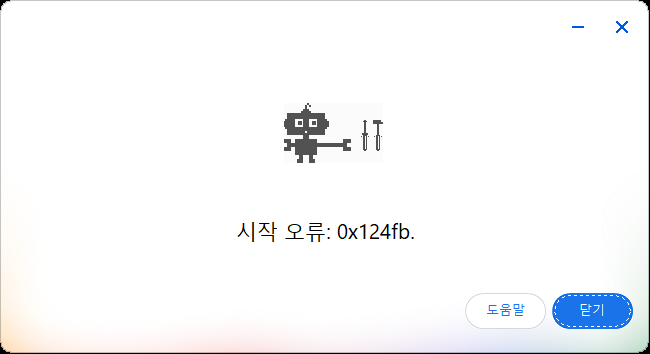
10월 18일 설치 기록(로그)에는 Google 업데이트 구성 요소를 등록하지 못했다는 줄이 있었습니다. 윈도우 파일이 구글 공통 설치 프로그램이라는 점과 합쳐 보면, 이 오류는 Gemini 앱이 아니라 설치 프로그램 단계에서 난 것으로 보입니다(추론). 왜 등록이 막혔는지는 확인하지 못했습니다.
공식 설명을 찾지 못한 오류 번호
2026년 10월 19일에 찾아본 범위에서는 0x124fb가 무슨 뜻인지 설명한 Google 공식 문서가 없었습니다. 이 PC에 깔린 AhnLab V3 Endpoint Security나 nProtect Online Security 같은 보안 프로그램이 원인일 수 있지만, 보안 설정을 바꿔 보는 시험은 하지 않아 원인은 확인하지 못했습니다.
0x124fb 오류가 날 때 할 일
받은 파일이 다운로드 폴더에 있다면 PowerShell에 아래 명령을 넣어 서명을 확인할 수 있습니다.
Get-AuthenticodeSignature "$env:USERPROFILE\Downloads\GeminiSetup.exe" | Format-List Status, SignerCertificate- 같은 오류가 다시 나면 파일을 또 받기보다 서명부터 확인하기: 위 명령 결과에서 Status가 Valid이고 SignerCertificate 줄에 Google LLC가 보이면 파일 문제일 가능성은 낮습니다.
- 설치 조건 확인하기: 인터넷 연결과 Windows 10 이상, RAM 8GB 이상, 디스크 공간 200MB 이상인지 봅니다.
- 회사·학교 PC라면 관리자에게 문의하기: 보안 프로그램이 깔려 있고 설정을 직접 바꿀 수 없는 컴퓨터라면 오류 번호(0x124fb)를 알려 주고 문의하는 편이 빠릅니다.
- 개인 PC라면 보안 프로그램 설정부터 보기: 이 방법으로 해결되는지는 시험하지 않아 확인하지 못했습니다.
- 해결될 때까지는 웹으로 쓰기: 웹 gemini.google.com에서 같은 Google 계정으로 씁니다. 웹으로 바꿔도 잃는 것이 적은 이유는 바로 아래 절에 있습니다.
출시 노트로 비교한 윈도우·맥 앱 기능: 윈도우 앱이 웹보다 더 주는 것은 단축키뿐
윈도우에서 설치가 막혔을 때 따져 볼 것은 시간을 들여 고칠 만한가입니다. 그래서 Gemini 앱 출시 노트에서 데스크톱 앱 항목만 골라 언제 무엇이 더해졌는지 2026년 10월 22일에 정리했고, 11월 2일에 다시 확인했습니다. 앱을 설치해 써 본 결과가 아니라 공식 자료를 모아 비교한 결과입니다.
아래 표에서 O는 그 앱에 더해졌다는 뜻이고, X는 출시 노트나 제품 페이지가 맥 앱에만 적었다는 뜻입니다. “—“는 그때 그 앱이 아직 없었거나 이미 있던 기능이라 해당하지 않는 칸입니다.
| 출시 노트 날짜 | 더해진 것 | 윈도우 앱 | 맥 앱 |
|---|---|---|---|
| 2026-04-15 | 맥 앱 출시(Option + 스페이스바 단축키, 창 공유) | — | O |
| 2026-07-29 | 열린 앱에서 음성으로 받아쓰고 고치기(Fn 키) | X | O (영어, 점진적 출시) |
| 2026-09-10 | 윈도우 앱 출시(Alt + 스페이스바 단축키) | O | — |
| 2026-10-13 | Google Antigravity 실행 | X | O (영어, 만 18세 이상) |
| 2026-10-13 | 맞춤설정 메뉴(웹·모바일과 함께) | O | O |
| 출시 노트에 없음 | Tasks로 내 컴퓨터 파일을 Google Docs·Sheets로 정리 | X | O |
윈도우 앱이 나온 9월 10일부터 11월 2일까지 53일 동안, 출시 노트에 윈도우 앱에만 더해진 기능은 없었습니다. 11월 2일에도 출시 노트 맨 위 항목은 10월 13일이었습니다. 같은 기간 맥 앱에는 Antigravity가 더해졌고, 맞춤설정은 웹·모바일과 함께 나왔습니다. Tasks는 제품 페이지에만 맥 앱 기능으로 적혀 있어 언제 더해졌는지 모릅니다. 공식 페이지는 “앞으로 더 많은 기본 기능이 Windows에 출시될 예정입니다”라고만 적었고 날짜는 없습니다.
웹 gemini.google.com과 비교하면 차이는 더 작습니다. 윈도우 출시 노트는 앱 안에서 “Gemini의 모든 기능”을 쓸 수 있다고 적었습니다. 윈도우 도움말이 꼽은 기능(빠른 답변, 초안 작성, 요약, 브레인스토밍, 코딩, 이미지 분석)도 웹에서 하는 일이고, 같은 Google 계정이면 채팅 기록과 메모리가 기기 사이에 동기화됩니다. 공식 자료 기준으로 윈도우 앱이 웹보다 더 주는 것은 Alt + 스페이스바 단축키와 작업 표시줄·시스템 트레이 아이콘처럼 제미나이를 부르는 방법뿐입니다.
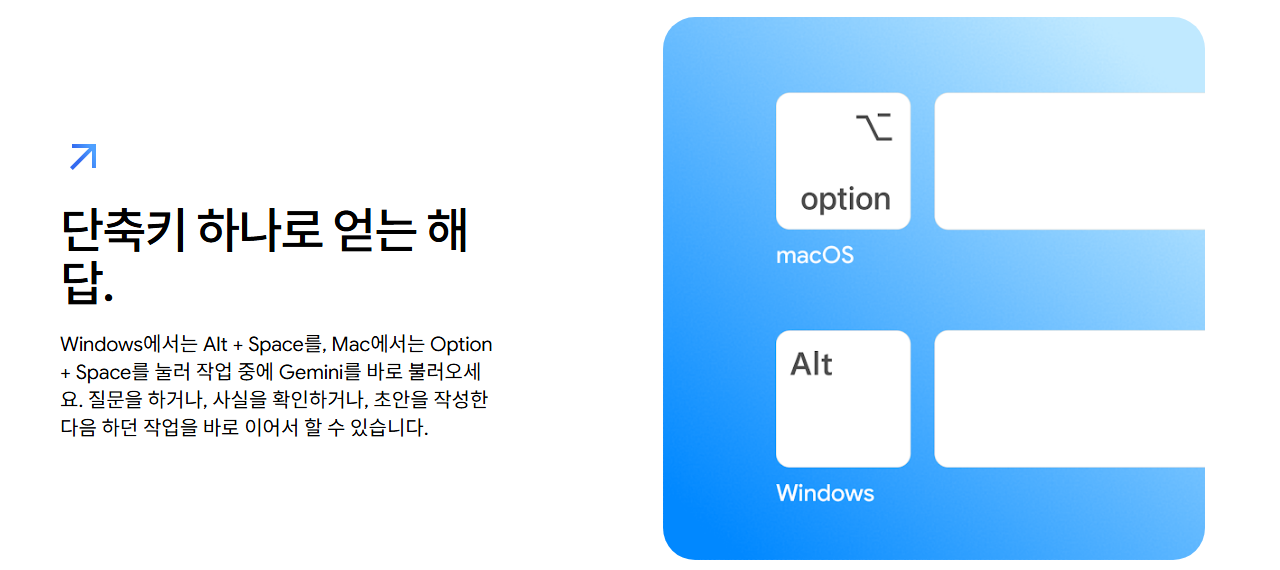
맥에서는 Option + 스페이스바가 작은 채팅 창(미니 채팅)을, Option + Shift + 스페이스바가 전체 채팅 화면을 엽니다. 단축키는 앱 설정에서 바꿀 수 있다고 안내하지만, 설정 안의 메뉴 이름은 확인하지 못했습니다.
그래서 윈도우에서 설치가 막혔다면, 제 판단으로는 보안 설정을 오래 붙잡기보다 웹을 쓰고 출시 노트에 윈도우 항목이 새로 올라오면 그때 다시 설치해 보는 편이 낫습니다. 맥 앱의 기능별 사용법은 Mac에서 Gemini 앱 사용하기 도움말에 있습니다.
gemini.google/desktop에서 설치 파일 받기
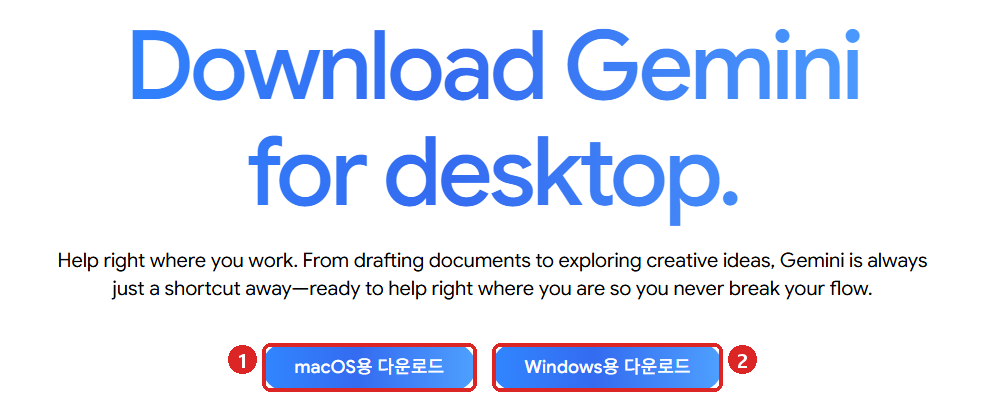
공식 페이지(gemini.google/desktop)를 열면 “Download Gemini for desktop.“이라는 큰 제목 아래에 다운로드 버튼이 두 개 있습니다. 맥은 “macOS용 다운로드”(아래 그림의 ①), 윈도우 PC는 “Windows용 다운로드”(②)를 누릅니다. 받는 파일 이름과 크기는 첫 절 표에 있습니다.
GeminiSetup.exe로 윈도우에 설치하는 5단계
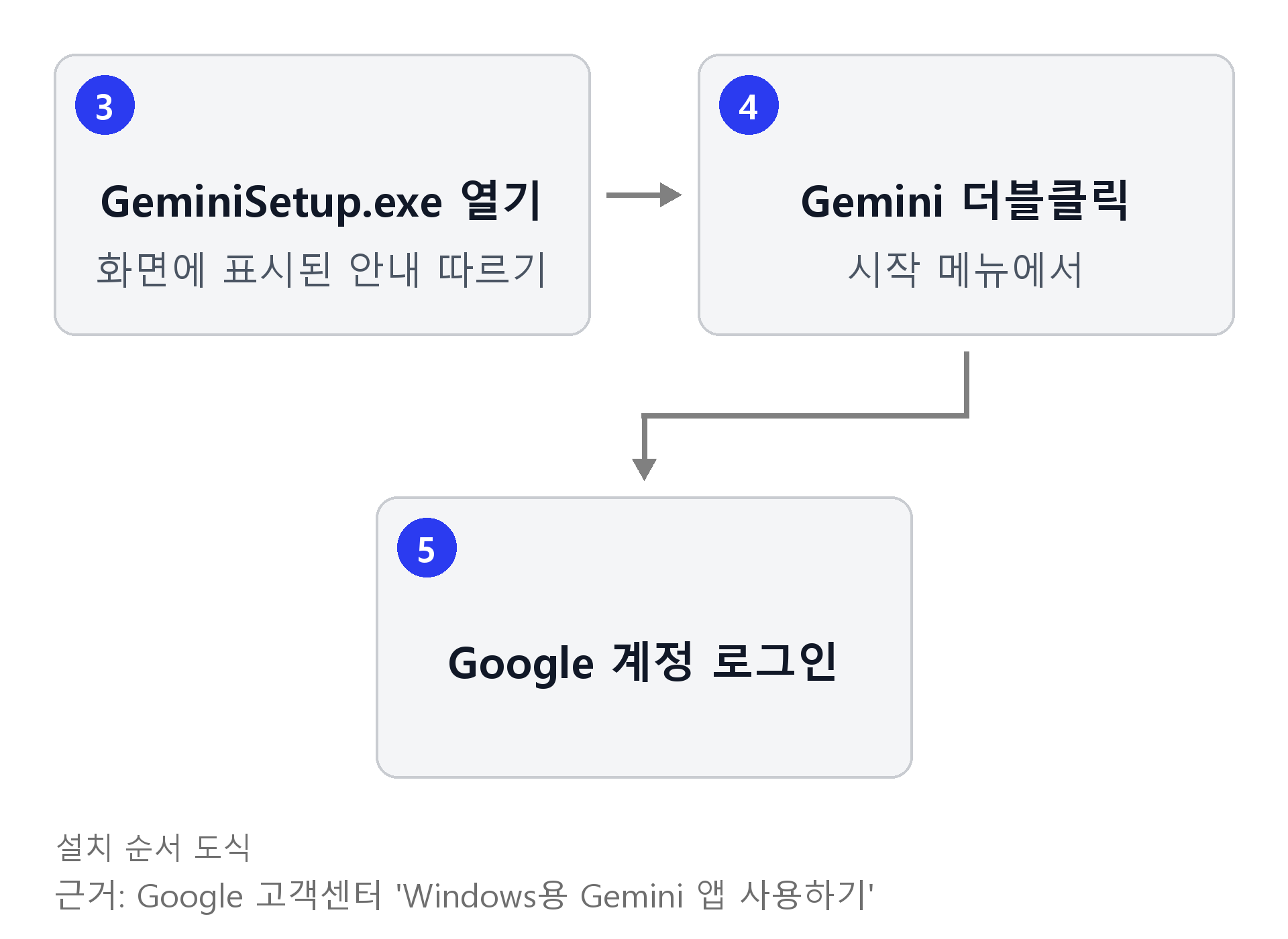
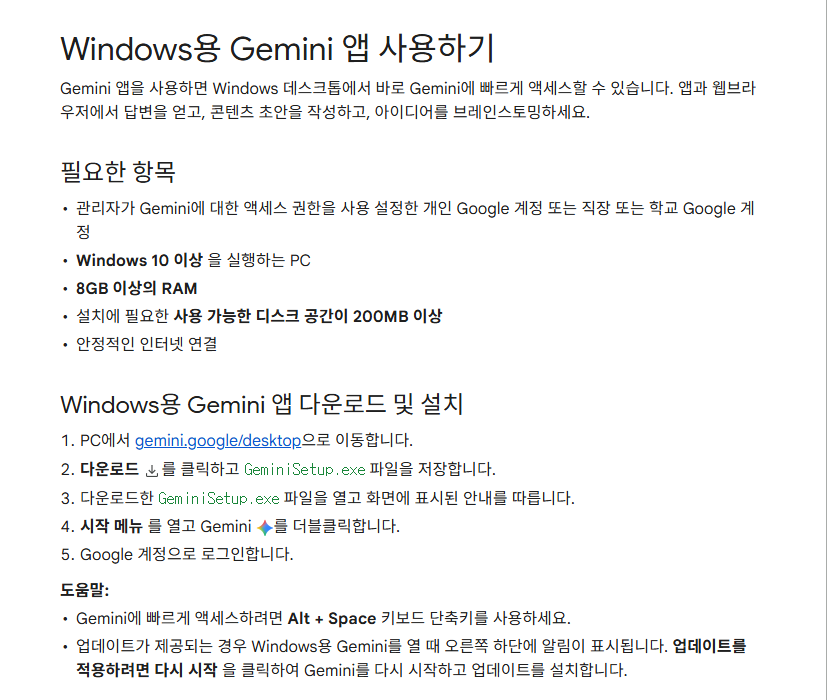
공식 도움말 “Windows용 Gemini 앱 사용하기”의 설치 단계는 다섯 개입니다. 위 시험에서 본 오류는 3단계에서 설치 파일을 연 직후에 났습니다.
- 공식 페이지 열기: PC에서 gemini.google/desktop으로 갑니다.
- 설치 파일 받기: “Windows용 다운로드”(위 그림의 ②)를 누르고
GeminiSetup.exe파일을 저장합니다. - 설치하기: 받은
GeminiSetup.exe파일을 열고(아래 도식의 ③) 화면에 나오는 안내를 따릅니다. - 앱 실행하기: 시작 메뉴를 열고 Gemini를 더블클릭합니다(도식의 ④).
- 로그인하기: Google 계정으로 로그인합니다(도식의 ⑤).
.dmg 파일을 응용 프로그램 폴더로 옮기는 맥 설치
맥은 “macOS용 다운로드”(위 그림의 ①)로 받은 .dmg 파일을 열고, Gemini 아이콘을 응용 프로그램 폴더로 끌어다 놓은 뒤 실행해 Google 계정으로 로그인합니다. 단계별 안내는 Mac에서 Gemini 앱 사용하기 도움말에 있고, 맥 설치는 직접 해 보지 못했습니다.
Mac App Store 검색에 나오지 않는 공식 앱
공식 설치 경로는 gemini.google/desktop의 다운로드 버튼입니다. 2026년 10월 18일 한국 Mac App Store에서 “gemini”로 검색했을 때 Google이 낸 Gemini 앱은 나오지 않았습니다. “google gemini”로 검색하면 다른 개발자가 만든 이름이 비슷한 앱이 위쪽에 나오니 주의합니다. Microsoft Store에 공식 앱이 있는지는 확인하지 못했습니다.
공식 문서별로 다른 설치 조건
기본 조건은 위 “시작 전 확인” 상자에 적었습니다. ARM 칩 윈도우 노트북(ARM64)은 공식 페이지 자주 묻는 질문에만 실행된다고 적혀 있고 도움말에는 이 문장이 없습니다. 맥은 공식 페이지가 Apple Silicon MacBook을 적었고, 받은 앱 파일도 애플 실리콘 전용이었습니다(첫 절 표). 애플 실리콘 iMac·Mac mini는 파일만 보면 막힐 이유가 없지만 공식 문서에 문장이 없어 확인하지 못했습니다(추론).
맥과 윈도우에서 근거가 다른 무료 설치
앱을 받고 설치하는 데 돈이 든다는 공식 안내는 없습니다. 근거는 운영체제마다 조금 다릅니다.
- 맥 앱: 2026년 4월 15일 출시 노트에 “새로운 데스크톱 앱은 macOS 버전 15 이상을 사용하는 전 세계 사용자가 무료로 사용할 수 있습니다”라는 문장이 있습니다.
- 윈도우 앱: 출시 노트와 도움말에 “무료”라고 적은 문장은 없습니다. 대신 도움말의 필요한 항목은 Google 계정, Windows 10 이상 PC, RAM, 디스크 공간, 인터넷 연결뿐이고 유료 구독 조건은 들어 있지 않습니다.
직장·학교 계정은 그 계정이 Gemini 앱 사용 권한이 포함된 요금제나 라이선스를 쓰는지 확인하라고 맥 도움말이 안내합니다. 공식 페이지 아래에는 “Google AI 구독 시 일부 기능은 만 18세 이상의 사용자만 이용 가능합니다”라는 문구도 있습니다.
앱 설치가 무료라고 해서 앱 안의 모든 모델과 사용량이 무료라는 뜻은 아닙니다. 무료 계정으로 쓸 수 있는 모델과 사용량 한도는 제미나이 무료 사용 한도 글에 정리했습니다.
앱이 열리지 않거나 로그인이 안 될 때
설치는 됐는데 앱이 반응하지 않거나 오류가 뜨면 제미나이가 안 될 때 확인할 것을 차례대로 봅니다. 직장·학교 계정이면 관리자가 Gemini 사용을 켜 두었는지도 확인해야 합니다. 앱 업데이트 방법은 윈도우 도움말과 맥 도움말에 있습니다.
ChatGPT·클로드 PC 앱 설치 글
ChatGPT와 클로드(Claude)도 윈도우·맥 앱이 따로 있습니다. ChatGPT 앱을 받는 곳과 무료로 쓸 수 있는 범위는 ChatGPT PC 버전 설치 방법에 정리했습니다.
자주 묻는 질문
제미나이 PC 버전은 무료인가요?
설치하는 데 유료 구독이 필요하다는 조건은 공식 자료에 없습니다. 맥과 윈도우의 근거 문장이 어떻게 다른지, 앱 안에서 무료로 쓸 수 있는 범위는 위 "맥과 윈도우에서 근거가 다른 무료 설치" 절에 있습니다.
설치하다가 "시작 오류: 0x124fb."가 뜨면 어떻게 하나요?
이 오류 번호를 설명한 Google 공식 문서는 찾지 못했고, 이 글을 준비한 PC에서는 파일을 다시 받아도 같은 오류가 났습니다. 확인할 것은 위 "0x124fb 오류가 날 때 할 일" 절에 있습니다.
윈도우 10이나 ARM 노트북에서도 설치되나요?
공식 자료 기준으로는 됩니다. 다만 ARM64는 공식 페이지(gemini.google/desktop)에만 적혀 있고 도움말에는 없으며, 자세한 내용은 위 "공식 문서별로 다른 설치 조건" 절에 있습니다.
웹이나 휴대폰에서 한 대화가 PC 앱에서도 보이나요?
네. 공식 페이지는 같은 Google 계정으로 로그인하면 채팅 기록과 메모리가 모든 기기에서 동기화된다고 안내합니다.
출처
- 데스크톱용 Gemini (확인 2026-11-02)
- Windows용 Gemini 앱 사용하기 (확인 2026-11-02)
- Mac에서 Gemini 앱 사용하기 (확인 2026-11-02)
- Gemini 앱 출시 노트 (확인 2026-11-02)
- Gemini 웹 앱을 사용할 수 있는 국가 및 언어 (확인 2026-10-18)
- Windows용 Gemini 다운로드 (확인 2026-11-02)
- macOS용 Gemini 다운로드 (확인 2026-11-02)
변경 이력
- 2026-11-02 공식 설치 파일 정보를 확인해 맥 앱이 애플 실리콘 전용(arm64)이고 펼치면 약 731MB이며 윈도우 파일은 구글 공통 설치 프로그램이라는 결과와 컴퓨터별 웹·앱 선택 기준을 더하고, 윈도우 앱 출시 뒤 기간을 53일로 고치고 파일 이름·설치 조건·맥 설치 문단을 줄임
- 2026-10-24 맥 설치 단계·설치 조건 표·업데이트 절을 줄이고 원문 링크로 넘김
- 2026-10-22 출시 노트로 윈도우·맥 데스크톱 앱 기능 변경 기록을 비교해, 윈도우 앱 출시 42일 동안 윈도우에만 더해진 기능이 없고 웹보다 더 주는 것은 단축키뿐이라는 판단을 더함
- 2026-10-19 이 PC에서 공식 설치 파일로 세 번 시험해 모두 시작 오류 0x124fb가 난 결과와 서명 확인 방법을 첫 절에 더하고 공식 설명을 줄임
- 2026-10-18 처음 작성
댓글
댓글을 불러오는 중입니다.