유튜브 영상 요약 AI 사용법: 제미나이로 요약하고 맞는지 확인하는 법
게시 · 최종 확인
적용 대상: 제미나이(Google AI Pro 계정, 웹 일반 채팅·임시 채팅), 제미나이 노트북(Google AI Pro 계정), ChatGPT 무료(임시 채팅), 2026-10-23 시험 기준. 공식 도움말 비교는 2026-11-02 기준
확인 방법: 공식 자료 6곳과 대조 · 문장 초안과 1차 검사에 AI 도구 사용 (시험 방법)
유튜브 영상 주소를 AI에 붙여 넣고 요약을 부탁하면, 서비스와 채팅 방식에 따라 영상 내용을 실제로 읽기도 하고 읽지 못하기도 합니다. 저는 2026년 10월 23일 같은 공개 영상 하나를 제미나이(Gemini) 일반 채팅·임시 채팅, 제미나이 노트북, ChatGPT 무료에 넣고, 답을 영상 설명란의 장 목록과 대조했습니다.
9분 45초 영상을 네 방식으로 요약해 장 목록과 대조한 결과
시험한 영상은 유튜브 채널 “알리도콜센터”가 올린 제미나이 기능 8가지 소개 영상입니다. 길이는 9분 45초이고, 설명란에 시각이 붙은 장 목록 13개가 있습니다. 인트로와 엔딩을 빼면 내용 장은 11개입니다. 그중 앱 설치, PC 사용방법, 제미나이 버전 설명을 뺀 8개 장이 제목에 나온 “8가지 기능”입니다.
자막 파일을 받지 못해 영상 속 세부 설명과는 대조하지 못했습니다. 아래에서 “장 목록과 대조”는 AI의 답에 설명란의 장 이름이 들어 있는지만 본 것입니다.
서비스·방식별로 보낸 요청과 결과
요약 요청은 “이 유튜브 영상 내용을 요약해 주세요.” 뒤에 영상 주소를 붙인 문장입니다. 나열 요청은 “이 유튜브 영상에서 소개한 기능을 순서대로 모두 나열해 주세요.” 뒤에 주소를 붙였습니다. 제미나이 노트북 채팅에는 영상이 이미 소스로 들어가 있어 “영상에서 소개한 기능을 순서대로 모두 나열해 주세요.“만 보냈습니다.
| 서비스·방식 | 보낸 요청 | 결과 | 장 목록과 대조 |
|---|---|---|---|
| 제미나이 임시 채팅(첫 번째) | 요약 | 30초 안에 요약. 제목 일부와 채널 이름이 실제와 다르고, 장 목록에 없는 항목 1개 | 내용 장 11개 중 10개(딥리서치 빠짐) |
| 제미나이 임시 채팅(새 대화) | 나열 | “열람할 수 있는 기능이 제한되어 있어” 영상 내용 확인 못 함 | 0개 |
| 제미나이 일반 채팅 | 나열 | 30초 안에 8가지를 순서대로, 기능마다 영상 시각 표시 | 8가지 모두, 같은 순서, 시각 차이 0~6초 |
| 제미나이 노트북 자동 요약 | 주소를 소스로 추가 | 20초 안에 소스 추가와 자동 요약 | 내용 장 11개 중 9개 |
| 제미나이 노트북 채팅 | 나열 | 8가지를 순서대로, 문장마다 인용 번호 | 8가지 모두, 같은 순서 |
| ChatGPT 무료 임시 채팅 | 요약 | 영상 내용을 확인하지 못했다고 밝히고 제목만 바탕으로 개괄 | 0개 |
8가지를 모두 답한 두 방식 가운데 영상과 대조하기 가장 쉬웠던 것은 제미나이 일반 채팅입니다. 저는 질문에서 시각을 요청하지 않았는데, 답의 기능마다 영상 시각이 붙어 나왔습니다.
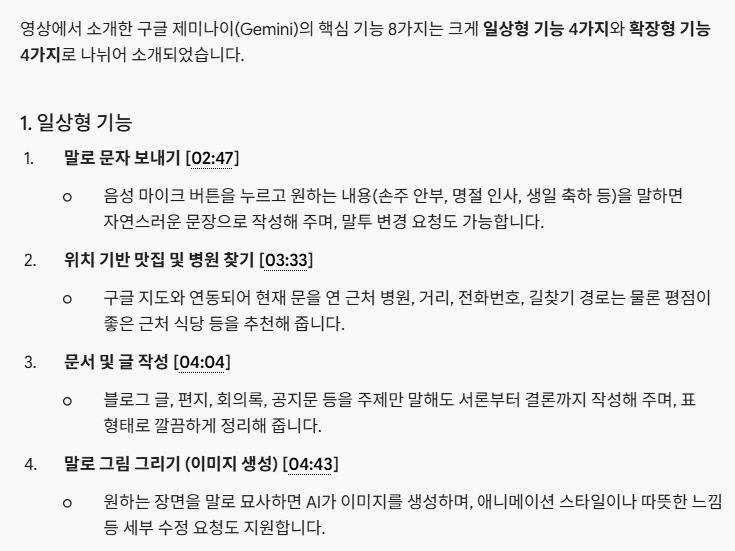
답에 붙은 시각을 설명란 장 목록과 하나씩 비교하면 아래와 같습니다. 8개 모두 같은 순서였고, 시각 차이는 0~6초였습니다.
| 설명란 장 이름 | 설명란 시각 | 제미나이 답의 시각 | 차이 |
|---|---|---|---|
| 말로 문자보내기 | 02:47 | 02:47 | 0초 |
| 위치기반 정보찾기 | 03:38 | 03:33 | 5초 |
| 문서와 글쓰기 | 04:08 | 04:04 | 4초 |
| 그림그리기 | 04:43 | 04:43 | 0초 |
| 유튜브 영상 요약 | 05:31 | 05:27 | 4초 |
| 사진을 표로 정리하기 | 06:06 | 06:00 | 6초 |
| 구글 관련 검색 및 정리 | 06:36 | 06:39 | 3초 |
| 딥리서치 | 07:05 | 07:09 | 4초 |
같은 제미나이인데 임시 채팅에서만 막힌 영상 읽기
같은 계정에서 같은 나열 질문을 보냈는데, 일반 채팅은 8가지를 순서대로 답했고 임시 채팅은 영상을 읽지 못했습니다. 임시 채팅의 답은 “…영상 내용을 직접 재생하여 열람할 수 있는 기능이 제한되어 있어 영상 속 세부 기능을 바로 확인하기 어렵습니다.“였고, 제목이나 자막을 알려 달라고 했습니다.
그 전에 다른 임시 채팅에서 보낸 요약 요청에는 30초 안에 요약이 나왔습니다. 하지만 제목 일부가 실제와 달랐고, 채널 이름 “알리도콜센터”를 “알리도(Alidocall)“로 적었습니다. 장 목록의 딥리서치는 빠졌고, 장 목록에 없는 “일상 질의응답 및 비서 기능”이 마지막 항목으로 들어 있었습니다. 이 요약이 무엇을 바탕으로 만들어졌는지는 확인하지 못했습니다. 같은 임시 채팅이라도 요약 요청에는 답이 나왔고 나열 요청에는 영상을 읽지 못했습니다. 요청 문장이 달라서인지 대화가 달라서인지는 이 시험으로 알 수 없습니다. 같은 질문에도 AI 답이 달라질 수 있다는 점은 같은 질문에 AI 답이 달라지는 이유 글에 정리했습니다.
임시 채팅에서 막히는 이유를 밝힌 공식 문구는 찾지 못해, 임시 채팅이라 안 된다고 단정하지는 않습니다. 제 시험에서 임시 채팅은 두 번 중 한 번은 영상을 읽지 못했고, 한 번은 틀린 곳이 있었습니다.
문장마다 인용 번호가 붙은 제미나이 노트북 답
제미나이 노트북에는 영상 주소를 “웹사이트 및 YouTube URL” 소스로 넣었습니다. 20초 안에 소스가 추가되고 자동 요약이 나왔습니다. 자동 요약에는 내용 장 11개 중 9개가 들어 있었고, PC 사용방법과 구글 관련 검색 및 정리가 빠졌습니다.
같은 노트북 채팅에서 기능을 순서대로 물으니 8가지를 “일상형 기능 (1~4)”, “확장형 기능 (5~8)“으로 나눠 장 목록과 같은 순서로 답했습니다. 문장마다 소스 인용 번호가 붙어 있어 어디서 나온 말인지 확인할 수 있습니다. 자동 요약만 봤다면 장 2개가 빠진 채로 끝났을 것입니다.
지어내지 않고 자막을 달라고 한 ChatGPT 무료
ChatGPT 무료 임시 채팅은 요약 요청에 “현재는 보내주신 유튜브 영상의 실제 음성이나 자막 내용을 확인하지 못해, 영상 내용을 추측해서 요약하지는 않겠습니다.“라고 답했습니다. 제목은 맞게 적었고, “제목을 바탕으로 한 개괄”이라고 밝힌 뒤 일반적인 주제 5개를 나열했습니다. 그리고 유튜브의 “스크립트 표시”로 자막을 복사해 붙여 달라고 안내했습니다.
ChatGPT는 무료 계정이라 요금 단계가 달라 참고로만 보고, 판단은 같은 계정의 제미나이 결과로 합니다.
- 제미나이 일반 채팅8/8
- 제미나이 노트북 채팅8/8
- 제미나이 임시 채팅(새 대화)0 (못 읽음)
- ChatGPT 무료0 (확인 못 함)
영상 조건 7개를 공식 문서별로 비교한 결과
자막이 없거나 방금 올라온 영상은 시험 영상 하나로 알 수 없어, 공식 문서를 내려받아 영상 조건별로 비교했습니다(2026년 10월 24일 세 문서, 11월 2일 유튜브 “질문하기” 도움말 추가). 조건을 벗어난 영상은 시험하지 않았습니다.
비교해 본 결과, 영상 조건 7개 가운데 제미나이 노트북 도움말은 7개를 모두 밝혔고, 제미나이 앱 도움말은 “YouTube의 공개 정보를 사용”한다는 1개, 유튜브 “질문하기” 도움말은 0개였습니다. 시험 영상은 자동 생성 한국어 자막이 있는 공개 영상이고 2025년 6월에 올라와, 노트북 도움말의 공개·자막·72시간 조건을 충족합니다.
2026-11-02 다시 확인, 공식 도움말·개발자 문서(Gemini Notebook 고객센터, Gemini 앱 고객센터, YouTube 고객센터, Gemini API 문서). Gemini API는 개발자용이라 참고 열로만 둡니다.
| 영상 조건 | 제미나이 노트북 | 제미나이 앱 | 유튜브 “질문하기” | 참고: Gemini API |
|---|---|---|---|---|
| 비공개·일부 공개 영상 | X (공개 영상만) | △ (“YouTube의 공개 정보를 사용”한다고만 적음) | — | X (공개 영상만) |
| 자막이 없는 영상 | X (직접 올린 자막이나 자동 생성 자막 필요) | — | — | 화면(1초에 1장)과 소리를 처리 |
| 말소리가 없는 영상 | X | — | — | 화면과 소리를 처리 |
| 올린 지 72시간 안 된 영상 | 가져오지 못할 수 있음(한국어·영어 도움말, 소스 추가 창 모두) | — | — | — |
| 긴 영상 | O (자막 50만 단어(영문 기준)까지는 길이 제한을 두지 않음) | — | — | 기본 설정 최대 3시간, 무료는 하루 8시간 |
| 지원하지 않는 언어 | X (가져오기 실패 이유로 안내) | — | — | — |
| 나중에 영상이 지워지거나 비공개로 바뀜 | 30일 안에 소스 자동 삭제 | — | — | — |
O는 된다고 밝힌 것, X는 안 된다고 밝힌 것, △는 간접적으로만 밝힌 것, —는 그 문서에 해당 조건 문구가 없다는 뜻입니다. “질문하기”의 한국어는 사용자 언어라 영상 언어 조건으로 세지 않았습니다.
72시간 줄의 한국어 도움말은 10월 24일 “가져올 수 없습니다”에서 11월 2일 “가져올 수 없을 수 있습니다”로 바뀌어 영어판과 같아졌습니다.
앱 도움말에 조건이 없다고 해서 그런 영상도 된다는 뜻은 아닙니다. 앱이 영상 화면을 보는지 자막만 읽는지도 문서에 없습니다.
유튜브 “질문하기” 도움말에만 있는 국가·나이·대화 보관 조건
유튜브에는 영상 아래 “질문하기”를 눌러 그 영상에 대해 묻는 기능(공식 이름 “YouTube에 물어보기”)이 있습니다. 공식 도움말은 사용 국가에 대한민국, 지원 언어에 한국어를 적고, 만 13세 이상 로그인 사용자가 쓸 수 있다고 밝힙니다. 다만 “일부 동영상에 표시”된다고 적혀 있습니다.
국가·나이와 대화 보관 기간을 밝힌 것은 영상 기능 도움말 세 개 가운데 이 문서뿐입니다. 계정과 연결된 대화는 45일 뒤 자동으로 삭제되고, 계정과 연결이 끊긴 뒤 검토자가 본 대화는 최대 3년 동안 따로 보관됩니다. 저는 시험 영상에 “질문하기” 버튼이 실제로 뜨는지, 한국어 답이 정확한지는 시험하지 않았습니다.
하려는 일별 유튜브 요약 방법 선택
아래 표는 시험 결과와 공식 문서 비교를 합쳐 제가 정한 선택 기준입니다. “질문하기” 줄은 문서만 보고 정했습니다.
| 하려는 일 | 고를 방식 | 근거 |
|---|---|---|
| 영상을 보면서 한두 가지를 바로 묻기 | 유튜브 “질문하기”, 버튼이 없으면 제미나이 일반 채팅 | 도움말상 한국·한국어 지원, “일부 동영상”에만 표시. 영어판 도움말은 답이 YouTube와 웹 정보를 바탕으로 한다고 적음(시험 안 함) |
| 영상 하나를 순서대로 정리하고 바로 대조하기 | 제미나이 일반 채팅에 주소와 “순서대로 모두 나열” 질문 | 시험에서 8가지 모두 같은 순서, 답의 시각과 장 목록 차이 0~6초 |
| 답의 근거를 문장마다 확인하기 | 제미나이 노트북, 자동 요약 뒤 채팅에서 다시 묻기 | 시험에서 문장마다 인용 번호. 공개 영상이고 말소리·자막이 있으며 올린 지 72시간이 지나면 도움말의 주요 조건 충족 |
| 자막·말소리가 없거나 방금 올라온 영상 | 제미나이 일반 채팅에 넣어 보고 장 목록·시각으로 대조 | 노트북은 도움말상 넣을 수 없거나 막힐 수 있음. 앱과 “질문하기” 도움말은 이 조건을 밝히지 않아 되는지 알 수 없음 |
| 긴 강의 영상 | 제미나이 노트북 | 길이 기준(자막 50만 단어까지 제한 없음)을 밝힌 곳은 세 방식 가운데 노트북뿐이라 결과를 예상하기 쉬움(추론) |
| 질문 기록이 오래 남는 것이 걱정될 때 | “질문하기”의 보관 기간을 참고하고 개인 정보는 넣지 않기 | 위 절의 보관 기간 |
- 비공개·일부 공개 영상은 노트북 도움말과 Gemini API 문서가 모두 공개 영상만 받는다고 밝히고, 앱 도움말도 공개 정보를 쓴다고만 적습니다. 주소만 넣어 요약된다고 기대하기는 어려워 보입니다(시험하지 않음).
- 지워지거나 비공개로 바뀔 수 있는 영상을 노트북에 넣었으면 30일 안에 소스가 자동으로 삭제되므로, 필요한 답은 따로 복사해 둡니다.
- 기록을 남기지 않으려고 임시 채팅을 쓰면 제 시험에서는 영상을 읽지 못하거나 틀린 곳이 있었습니다.
- ChatGPT 무료는 주소만으로 영상 내용을 확인하지 못했습니다. ChatGPT가 안내한 대로 자막을 복사해 붙여 넣는 방법이 남는데, 이 방법은 시험하지 않았습니다.
제미나이 일반 채팅에서 유튜브 영상 요약하기
로그인과 활동 기록 보관 조건은 아래 2단계에서 확인합니다. Live 대화와 Google 메시지의 Gemini에서는 이 기능을 쓸 수 없습니다.
- 로그인: gemini.google.com에 Google 계정으로 로그인합니다.
- 활동 기록 보관 확인: 활동 기록 보관이 켜져 있는지 확인합니다(확인 방법은 Gemini 앱 고객센터). 공식 도움말은 이 설정이 꺼져 있으면 YouTube 기능을 쓸 수 없다고 적습니다.
- 일반 채팅에서 질문 보내기: 임시 채팅이 아닌 새 채팅에 “이 유튜브 영상에서 소개한 기능을 순서대로 모두 나열해 주세요.“와 영상 주소를 함께 보냅니다(아래 그림). 제가 시험에 쓴 문장입니다.
- 시각 대조: 답에 시각이 붙어 있으면 설명란 장 목록이나 영상의 그 시각과 비교합니다. 답의 모습은 위 첫 절 그림과 같습니다.
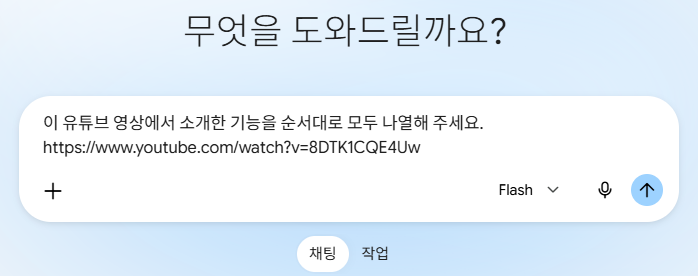
일반 채팅에서 나눈 대화는 대화 기록에 남습니다. 공식 도움말이 소개하는 다른 방법(영상을 찾아 달라고 한 뒤 묻기)은 시험하지 않았습니다.
제미나이 노트북에 유튜브 영상 주소 넣기
제미나이 노트북에서는 영상 주소를 소스로 넣은 뒤 채팅으로 묻습니다.
- 새 노트북 만들기: notebook.google.com에서 “새 노트북”을 누릅니다.
- 소스 추가 열기: 왼쪽 위 “소스 추가”를 누르고 소스 종류 가운데 “웹사이트”를 고릅니다.
- 주소 붙여 넣기: “웹사이트 및 YouTube URL” 창의 입력란에 영상 주소를 붙여 넣고 “삽입”을 누릅니다(아래 그림).
- 채팅으로 다시 묻기: 자동 요약이 나온 뒤 채팅에 “영상에서 소개한 기능을 순서대로 모두 나열해 주세요.“처럼 묻습니다. 제 시험에서는 자동 요약에서 빠진 “구글 관련 검색 및 정리” 장이 이 질문의 답에는 들어 있었습니다.
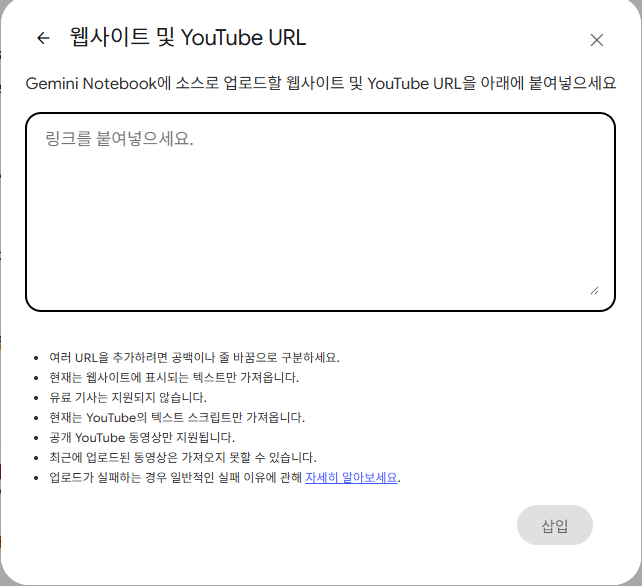
창 안내대로 노트북은 영상 화면이 아니라 YouTube의 텍스트 스크립트를 읽습니다. 넣을 수 있는 영상 조건은 첫 절의 비교표에, 노트북 만드는 법과 무료 사용 범위는 제미나이 노트북 사용법 글에 있습니다.
요약을 믿기 전 장 목록·시각·인용 번호 대조
AI 요약이 영상과 맞는지는 아래 순서로 대조합니다. 제 시험에서 빠진 장과 장 목록에 없는 항목은 1·2번 방법으로 찾았습니다.
- 설명란 장 목록과 비교: 장 목록이 있는 영상이면 AI 답의 항목과 순서를 장 목록과 하나씩 비교합니다.
- 답에 붙은 시각 확인: 제미나이 일반 채팅 답의 시각은 장 목록과 0~6초 차이였습니다. 궁금한 항목은 그 시각으로 영상을 옮겨 직접 봅니다.
- 인용 번호 확인: 제미나이 노트북 답은 문장마다 인용 번호가 붙어 있어 소스의 어디에서 나온 말인지 따라가 볼 수 있습니다.
- 제목과 채널 이름 확인: 첫 임시 채팅 요약처럼 제목이나 채널 이름이 실제와 다르면 영상을 제대로 읽었는지 의심해 볼 만합니다.
장 목록과 맞아도 세부 예시까지 맞는다는 뜻은 아닙니다. 저도 자막을 받지 못해 요약 속 세부 예시가 영상에 실제로 있는지는 확인하지 못했습니다. 업무나 공부에 쓸 내용이면 그 시각의 영상을 직접 확인합니다.
기록이 남는 것이 싫어 임시 채팅을 고른다면 참고할 공식 설명이 있습니다. 공식 도움말은 임시 채팅이 계정에 72시간 동안 보관되고 Google AI 모델 학습에 쓰이지 않는다고 밝힙니다.
자주 묻는 질문
ChatGPT 무료로도 유튜브 영상 주소만 넣으면 요약되나요?
제 시험에서는 되지 않았습니다. ChatGPT 무료는 영상의 음성이나 자막을 확인하지 못했다고 밝히고, 유튜브의 "스크립트 표시"로 자막을 복사해 붙여 달라고 안내했습니다. 자막을 붙여 넣는 방법은 시험하지 않았습니다.
제미나이 임시 채팅에서 유튜브 영상을 읽지 못한 이유는 무엇인가요?
이유를 밝힌 공식 문구는 찾지 못했습니다. 공식 도움말에는 YouTube 기능을 쓰려면 활동 기록 보관이 켜져 있어야 한다는 조건만 있고, 제 시험에서는 같은 계정의 일반 채팅에서는 되고 임시 채팅에서는 "열람할 수 있는 기능이 제한되어 있어"라는 답이 나왔습니다.
AI가 만든 유튜브 요약을 그대로 믿어도 되나요?
그대로 믿기보다 설명란 장 목록, 답에 붙은 시각, 인용 번호로 한 번 대조하는 편이 안전합니다. 제 시험에서도 제목과 채널 이름을 틀리고 장 하나를 빠뜨린 요약이 있었습니다. 대조하는 방법은 위 "요약을 믿기 전 장 목록·시각·인용 번호 대조" 절에 있습니다.
제미나이 노트북에 넣을 수 없는 유튜브 영상도 있나요?
있습니다. 공개 영상이 아니거나 자막·말소리가 없거나 올린 지 72시간이 안 된 영상은 노트북 도움말상 넣을 수 없거나 막힐 수 있습니다. 조건별 내용은 위 "영상 조건 7개를 공식 문서별로 비교한 결과" 절에 있습니다.
출처
- Gemini 앱 고객센터 "Gemini 앱에서 YouTube 콘텐츠를 찾고 질문하기" (확인 2026-11-02)
- Gemini Notebook 고객센터 "노트북에 새 소스 추가 또는 찾기" (확인 2026-11-02)
- YouTube 고객센터 "동영상 시청 시 보기 페이지의 YouTube에 물어보기에 대해 자세히 알아보기" (확인 2026-11-02)
- Gemini API 문서 "Video understanding" (확인 2026-11-02)
- Gemini 앱 고객센터 "Gemini에서 연결된 앱 사용 및 관리하기" (확인 2026-10-23)
- Gemini 앱 고객센터 "Gemini 앱 개인 정보 보호 허브" (확인 2026-10-23)
변경 이력
- 2026-11-02 정정: 노트북 한국어 도움말의 72시간 문장이 "가져올 수 없을 수 있습니다"로 바뀌어 영어판과 같아졌으므로 "한국어 도움말만 단정한다"는 문장과 비교표 72시간 줄을 고침. 유튜브 "질문하기" 도움말을 더해 세 방식이 밝힌 영상 조건·국가·대화 보관 기간을 비교하고 하려는 일별 선택표를 더함
- 2026-10-24 공식 도움말·개발자 문서를 비교해 영상 조건(비공개, 자막·말소리 없음, 올린 지 72시간, 길이)별로 노트북과 제미나이 앱이 밝힌 것을 표로 더함
- 2026-10-23 처음 작성
댓글
댓글을 불러오는 중입니다.