제미나이 동영상 만들기(예전 Veo, 지금 Gemini Omni)와 Pro 사용량 한도
게시 · 최종 확인
적용 대상: 제미나이 앱(Gemini Omni)과 Google Flow, Google AI Pro 계정 컴퓨터 웹, 2026-10-20 직접 확인과 2026-11-02 공식 자료 재대조 기준
확인 방법: 공식 자료 16곳과 대조 · 문장 초안과 1차 검사에 AI 도구 사용 (시험 방법)
제미나이(Gemini) 앱의 동영상 만들기는 2026년 5월 19일부터 Veo가 아니라 Gemini Omni라는 새 모델을 씁니다. Google AI Pro로 동영상을 몇 개까지 만들 수 있는지는 공식 자료에 개수가 없어서, 2026년 10월 20일 제 Pro 계정으로 제미나이 앱과 Google Flow(구글의 AI 영상 제작 사이트)에서 같은 장면을 한 개씩 만들고 사용량과 크레딧이 얼마나 줄었는지 확인했습니다.
Pro 계정으로 앱과 Flow에서 같은 장면을 만든 결과
2026년 10월 20일 오전, 제 Google AI Pro 계정으로 컴퓨터 Chrome에서 시험했습니다. 두 곳 모두 같은 한국어 프롬프트 “비 오는 날 창가에 놓인 하얀 커피잔, 창문에 빗방울이 흘러내리는 장면”을 넣었습니다. 영상은 재생하지 않았고 소리도 듣지 않았습니다. 그래서 움직임과 소리의 품질은 이 글에서 평가하지 않습니다.
| 항목 | 제미나이 앱 | Google Flow |
|---|---|---|
| 모델 | Gemini Omni (안내 창 표기, 고르는 메뉴 없음) | Omni 1.1 Flash (모델 메뉴에서 고름) |
| 설정 | 비율 가로, 나머지는 기본값 | 360p, 4초, 1개 (가장 싼 조합) |
| 완성까지 | 약 1분 | 약 30초 |
| 결과 영상 | 10초, 1280×720 | 4초, 360p |
| 쓴 양 | 5시간 사용량(화면의 “현재 사용량”) 0% → 20%, 주간 한도 5% → 6% | Google Flow 크레딧 1,050 → 1,046 |
| 보이는 워터마크 | 오른쪽 아래 반짝이 표시 | 오른쪽 아래 반짝이 표시 |
제미나이 앱 동영상 1개와 5시간 사용량 20%
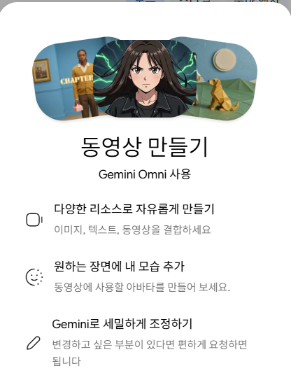
제미나이 앱 왼쪽 메뉴의 “동영상”을 열면 안내 창이 먼저 뜹니다. 안내 창 제목은 “동영상 만들기”, 그 아래에는 “Gemini Omni 사용”이라고 적혀 있었고, 화면 어디에도 Veo라는 표기는 없었습니다. 입력창의 모델 메뉴에는 채팅 모델(3.5 Flash-Lite, 3.8 Flash, 3.1 Pro, 4 Argon)만 있어서 동영상 모델을 직접 고를 수는 없습니다.
프롬프트를 보내자 “동영상을 생성하는 중입니다. 몇 분 정도 걸릴 수 있으니 동영상이 준비되면 다시 확인해 주세요.“라는 문구가 나왔고, 약 1분 뒤 “동영상이 준비되었습니다!“로 바뀌었습니다. 영상 정보를 재생하지 않고 확인해 보니 길이 10.005초, 크기 1280×720이었습니다.
영상의 한 장면에는 하얀 잔과 빗방울이 흐르는 창이 요청대로 보이고, 프롬프트에 쓰지 않은 김도 잔 위로 올라옵니다. 한국어 프롬프트로도 요청한 장면이 빠지지 않고 나왔습니다.
사용량은 설정 → “사용량 한도” 화면에서 확인했습니다. 만들기 전에는 현재 사용량 0%, 주간 한도 5%였고, 동영상 1개를 만든 뒤에는 현재 사용량 20%, 주간 한도 6%가 됐습니다. 이 화면의 “현재 사용량”은 5시간마다 초기화되는 사용량이고, 동영상 개수를 따로 세는 칸은 없습니다.
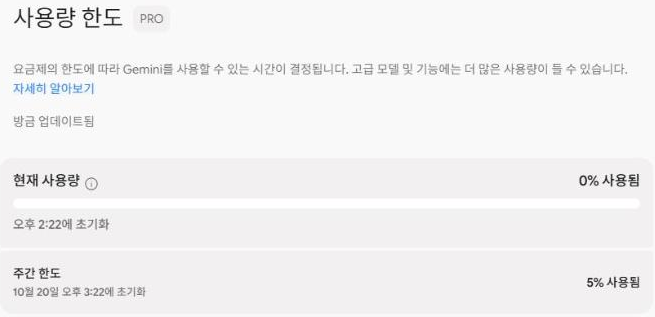
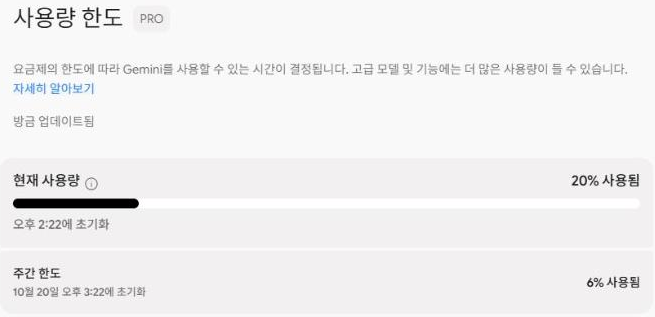
동영상만 만든다면 5시간에 약 5개(100 ÷ 20)를 만들 수 있다는 계산이 나옵니다. 한 번 측정한 값이고, 같은 5시간 사용량을 채팅·이미지 만들기와 나눠 쓰므로 실제 개수는 이보다 적을 수 있습니다. 주간 한도는 1%포인트 올랐지만, 화면이 퍼센트를 정수로만 보여 주기 때문에 이 값으로 주간 개수는 계산하지 않았습니다.
Google Flow 360p 4초 영상 1개와 4 크레딧
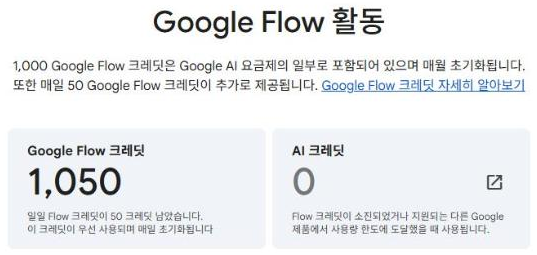
Google Flow는 크레딧으로 계산합니다. 제 Pro 계정의 크레딧은 월 1,000과 매일 주는 50을 합친 1,050이었습니다.
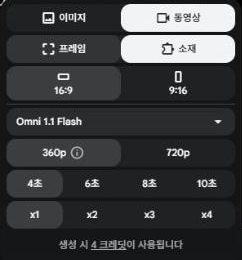
새 프로젝트에서 에이전트를 끄고 생성 설정 창을 열자, 창 맨 아래의 “생성 시 4 크레딧이 사용됩니다” 같은 안내 문구가 설정을 바꿀 때마다 달라졌습니다. 이미지 탭의 기본값(Nano Banana 2.1, 2장)은 “생성 시 0 크레딧이 사용됩니다”로 표시됐습니다. 동영상 설정별 필요 크레딧은 아래와 같았습니다.
- 매일 주는 크레딧50
- Omni 720p·8초·2개 (기본값)24
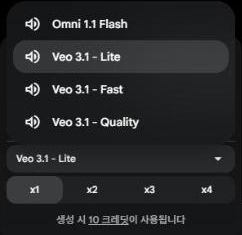
- Veo 3.1 Lite 720p·8초·1개10
- Omni 360p·4초·1개4
화면에 표시된 필요 크레딧은 공식 크레딧 표와 같았습니다. 기본값은 한 번에 2개를 만들기 때문에 1개짜리보다 크레딧이 두 배로 듭니다. 처음 쓸 때 개수를 1개로 바꾸지 않으면 생각보다 크레딧이 빨리 줄어듭니다.
가장 싼 조합(Omni 1.1 Flash, 360p, 4초, 1개)으로 만들자 약 30초 안에 완성됐습니다. 크레딧은 1,050에서 1,046이 됐고, 10월 20일 당시 Google One 크레딧 화면에는 “일일 Flow 크레딧이 46 크레딧 남았습니다”라고 나왔습니다. 매월 받는 1,000 크레딧보다 매일 주는 50 크레딧에서 먼저 빠진 것입니다.
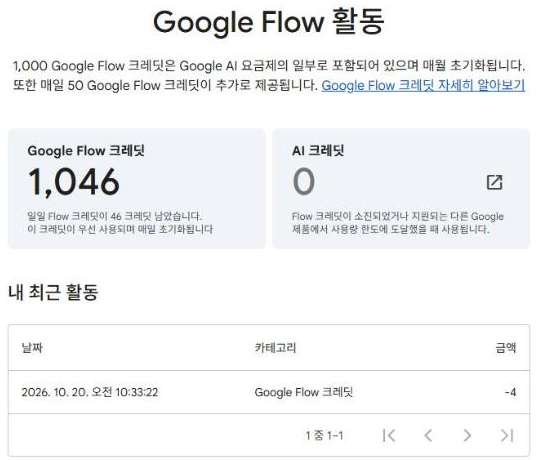
계산하면 매일 주는 50 크레딧만으로 360p 4초 영상을 하루 12개(50 ÷ 4) 만들 수 있고, 그동안 월 크레딧은 그대로 남습니다. 공식 크레딧 표의 720p 10초(15 크레딧) 기준으로는 10월 20일 크레딧 1,050으로 70개입니다(계산값).
Flow 오른쪽 위 계정 메뉴의 “워터마크 표시”는 끌 수 없었고, “거주 중인 지역에서는 워터마크 표시가 필수입니다”라는 문구가 붙어 있었습니다.
목적별로 고르는 제미나이 앱과 Google Flow
- 10초 720p 완성본을 만들려는 Pro 사용자: 앱에서 만들면 Flow 크레딧이 들지 않습니다. 같은 영상을 Flow에서 만들면 15 크레딧이고, Pro 월간 요금으로 치면 ₩174(매일 쓸 때)~₩363(주 1회)어치입니다(계산값). 다만 앱은 채팅·이미지 만들기와 같은 5시간 사용량을 나눠 씁니다.
- 초안을 여러 번 만들거나 길이·첫 장면을 정하려는 사람: Flow가 맞습니다. 360p 4초 초안(4 크레딧), 4·6·8초 길이 선택, 첫·마지막 프레임 지정(웹 Flow만)은 Flow에 있습니다. Plus와 Pro 중 무엇이 맞는지는 다음 절에서 비교합니다.
- Veo 3.1로 만들고 싶은 사람: 제미나이 앱 메뉴에는 없고 Google Flow 모델 목록에서 고릅니다. Veo 3.1 - Lite 720p 8초 1개가 10 크레딧이었습니다.
이 기준은 Pro 계정에서 한 번 측정한 결과로 세운 제 판단이며, 시험하지 않은 Plus에는 적용하지 않습니다.
Flow 8초 영상 1편 비용으로 비교한 Plus·Pro 월간·Pro 연간
위 시험은 Pro 계정 한 곳의 결과라서, Plus로 충분한지는 공식 값으로 계산했습니다. Flow는 월 크레딧(Plus 200, Pro 1,000)에 더해 요금제와 관계없이 매일 50 크레딧을 주고, 매일 크레딧은 다음 날로 넘어가지 않습니다. 그래서 Flow를 쓰는 날이 많을수록 두 요금제의 차이가 줄어듭니다.
아래 표는 2026년 11월 2일 Flow 크레딧 도움말과 Google One 요금제 페이지(대한민국) 기준 계산값입니다. 30일 달에 쓰는 날마다 매일 크레딧 50과 월 크레딧을 다 쓴다고 가정했습니다. 월 요금은 그날 요금 페이지의 Plus ₩7,500, Pro 월간 ₩29,000입니다. Pro 연간 정가는 구글코리아 블로그(10월 2일 글)가 적은 기존 연간 요금 29만 원을 12로 나눈 월 ₩24,167이며, 11월 2일 요금 페이지에는 연간 금액이 없습니다.
| 한 달에 Flow를 쓰는 날 | Plus 크레딧 | Pro 크레딧 | 8초 1편: Plus | 8초 1편: Pro 월간 | 8초 1편: Pro 연간 정가 |
|---|---|---|---|---|---|
| 1일 | 250 | 1,050 | ₩360 | ₩331 | ₩276 |
| 4일(주 1회) | 400 | 1,200 | ₩225 | ₩290 | ₩242 |
| 8일(주말) | 600 | 1,400 | ₩150 | ₩249 | ₩207 |
| 15일 | 950 | 1,750 | ₩95 | ₩199 | ₩166 |
| 30일(매일) | 1,700 | 2,500 | ₩53 | ₩139 | ₩116 |
- Pro 월간, 주 1회₩290
- Pro 연간 정가, 주 1회₩242
- Plus, 주 1회₩225
- Pro 월간, 매일₩139
- Pro 연간 정가, 매일₩116
- Plus, 매일₩53
Flow를 매일 쓰면 Plus가 Pro 최대 크레딧의 68%를 요금 26%(7,500 ÷ 29,000)에 받고, 8초 1편 비용은 Plus ₩53, Pro 월간 ₩139입니다. 주 1회나 주말만 쓰면 Pro 크레딧이 2.3~3배 많지만, 크레딧 1개당 요금은 한 달에 2일 이상 쓰면 Plus가 Pro 월간보다 쌉니다. Pro 연간 정가보다는 4일 이상 쓸 때 Plus가 쌉니다. Pro가 더 싼 경우는 Pro 월간을 한 달에 하루, Pro 연간 정가를 3일 이하로 쓸 때뿐입니다(계산값).
10월 31일에 끝난 신규 연간 구독자 40% 할인가(월 ₩14,500)로는 한 달에 13일 이하로 쓰면 Pro가 크레딧 1개당 Plus보다 쌌습니다. 지금 새로 가입하면 이 할인가는 받을 수 없습니다. Flow 크레딧이 모자랄 때 사는 AI 크레딧의 원화 가격은 공개 페이지에 없어 계산에 넣지 못했습니다.
업스케일링(해상도를 키우는 것)은 Plus와 Pro의 차이가 아닙니다. 11월 23일 다시 연 Flow 모델 도움말은 Google AI Plus·Pro·Ultra 구독자가 영상을 최대 1080p까지 올릴 수 있고, 1~10초 영상은 0 크레딧, 10초를 넘는 1초마다 1 크레딧이라고 적었습니다. 그래서 Plus도 360p 4초(4 크레딧)로 여러 번 시험한 뒤 고른 영상만 크레딧 없이 720p로 올릴 수 있습니다. 저는 업스케일링을 시험하지 않았습니다.
Flow 쓰는 횟수로 고르는 Plus와 Pro
- Flow를 거의 매일 짧게 쓰고 720p면 충분한 사람: Plus가 맞습니다. 8초 1편 비용이 ₩53로 위 표에서 가장 쌉니다.
- 한 달에 며칠만 몰아서 만드는 사람: 그 며칠에 필요한 크레딧이 Plus 양(주말만 쓰면 600, 주 1회면 400)을 넘으면 Pro(1,400, 1,200)가 맞습니다. 넘지 않으면 Plus로 충분합니다.
- 360p로 여러 번 시험하고 고른 영상만 720p로 쓰려는 사람: 크레딧 없는 업스케일링(10초까지, 최대 1080p)은 Plus부터 되므로, 이 이유로 Pro를 고를 필요는 없습니다.
- 제미나이 앱에서도 동영상을 많이 만들 사람: 앱 사용량 한도는 무료 대비 Plus 2배, Pro 4배이고, Google One FAQ는 Plus의 앱 동영상을 “제한적인 액세스”로 적었습니다. 앱 동영상 개수 차이는 시험하지 않았습니다.
저는 Plus 계정으로 시험하지 않았습니다. Plus에서도 매일 크레딧이 먼저 빠지는지와 필요 크레딧이 Pro와 같은지는 공식 문구로만 판단했습니다.
제미나이 앱 동영상 메뉴에서 만들고 내려받기
이 절과 다음 절의 순서는 2026-10-20 제 Pro 계정의 컴퓨터 웹 화면 기준입니다. 메뉴 이름은 화면 표기 그대로 적었습니다.
- 동영상 메뉴 열기: gemini.google.com에서 왼쪽 메뉴의 “동영상”을 누릅니다. 도움말은 “사이드바 열기 > 동영상 만들기”로 안내하고, 2026-10-19 제 Pro 계정에서는 입력칸 “+”(업로드 및 도구) 메뉴에도 “동영상 만들기”가 있었습니다. Android 앱에서는 왼쪽 위 메뉴 > 동영상을 탭합니다.
- 안내 창 넘기기: 처음 열면 “동영상 만들기”, “Gemini Omni 사용” 안내 창이 뜹니다. “사용해 보기”를 누릅니다.
- 비율과 템플릿 고르기: 비율은 만들기 전에 고르며, 글로만 요청하면 기본값이 “가로”입니다. 템플릿(역사 속으로, 파티 초대장, 말하는 동물 등)은 골라도 되고 건너뛰어도 됩니다.
- 프롬프트 쓰기: “동영상을 설명하세요.” 칸에 장면을 씁니다. 사진이나 동영상을 바탕으로 만들려면 이미지 추가 또는 동영상 추가를 눌러 동영상 1개와 이미지 최대 5개까지 올립니다.
- 제출하고 기다리기: 제출하면 “동영상을 생성하는 중입니다.” 문구가 뜹니다. 제 시험에서는 약 1분 걸렸습니다.
- 내려받기: 완성된 영상 위에 마우스를 올리면 오른쪽 위에 다운로드 버튼이 나옵니다. 도움말이 안내하는 대로 동영상 아래의 “공유”를 누르고 “동영상 다운로드”를 골라도 되고, 같은 메뉴에 “YouTube에서 공유”도 있습니다.
동영상이 만들어지는 동안에는 같은 채팅을 계속할 수 없으니, 새 채팅에서 다른 일을 하다가 돌아와 확인합니다. 오디오 요청과 장면 확장 같은 기능은 동영상 생성 도움말에 있습니다.
Google Flow에서 필요 크레딧을 보며 만들기
- Flow 열기: flow.google.com에 들어갑니다. 처음 들어가면 마케팅 이메일과 사용자 연구 참여를 묻는 동의 창이 뜹니다.
- 새 프로젝트 만들기: 새 프로젝트를 열고 생성 설정 창을 엽니다. 저는 에이전트를 끄고 설정 창에서 직접 만들었습니다.
- 동영상 탭과 모델 고르기: 설정 창 위쪽에서 “동영상” 탭을 고르고, 모델 메뉴에서 Omni 1.1 Flash나 Veo 3.1 - Lite·Fast·Quality를 고릅니다.
- 해상도·길이·개수 정하기: Omni 1.1 Flash는 360p·720p, 4·6·8·10초 중에서 고르고, 개수(x1, x2 등)를 정합니다. 기본값은 720p, 8초, 2개입니다.
- 필요 크레딧 보고 만들기: 설정 창 맨 아래 “생성 시 ○ 크레딧이 사용됩니다” 문구로 필요 크레딧을 확인하고 프롬프트를 보냅니다. 공식 도움말 기준으로 생성이 시작될 때 크레딧이 빠지고, 실패하거나 안전 필터에 걸리면 1시간 안에 돌려받습니다.
- 남은 크레딧 확인하기: Flow 오른쪽 위 프로필 사진을 누르면 남은 Google Flow 크레딧이 보입니다. Flow 도움말은 아직 Google One 크레딧 활동 페이지(one.google.com/ai/activity)를 안내하지만, 2026-10-26 확인 때 이 페이지는 “AI 크레딧 활동” 화면으로 바뀌어 Flow 크레딧이 보이지 않았습니다.
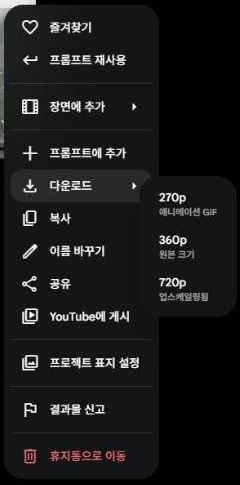
- 내려받기: 완성된 영상의 ⋮ 메뉴에서 “다운로드”를 누르면 “270p 애니메이션 GIF”, “360p 원본 크기”, “720p 업스케일링됨” 중에서 고릅니다. 저는 “360p 원본 크기”로 받았고, 받은 뒤에도 크레딧은 1,046 그대로였습니다.
Google Flow 도움말은 한국어도 지원 언어에 넣었지만, 결과가 가장 좋으려면 영어 프롬프트를 권합니다. 제 시험에서는 한국어 프롬프트로도 하얀 잔과 빗방울 맺힌 창이 영상 첫 화면에 보였습니다. Flow 자체 사용법과 한국어·영어 문장 비교 시험은 구글 플로우 사용법 글에 있습니다.
요금제별 제미나이 앱 동영상과 Flow 크레딧
아래 표는 제미나이 앱 한도 도움말과 Flow 크레딧 도움말 기준입니다(2026-11-02 확인). 매일 크레딧 50은 모든 요금제가 같습니다.
| 요금제 | 제미나이 앱 동영상 | Flow 월 크레딧 |
|---|---|---|
| 무료 (AI 요금제 미가입) | X | - (매일 50은 공식 문구, 실제 사용은 확인 못 함) |
| Google AI Plus | O (Google One FAQ 표현 “제한적인 액세스”) | 200 |
| Google AI Pro | O | 1,000 |
| Google AI Ultra 5배 / 20배 | O | 10,000 / 25,000 |
Plus의 “제한적인 액세스”가 Pro와 얼마나 다른지, 요금제별 앱 동영상 개수는 공식 자료에 없습니다. 월 요금과 앱 사용량 한도 배수는 아래 표와 같습니다.
공식 요금 페이지 확인: 2026-11-19
| 요금제 | 월 요금 | 사용 가능 모델 | 사용량 한도 | 부가 혜택 | 이런 사람에게 |
|---|---|---|---|---|---|
| 무료 (AI 요금제 미가입) | ₩0 | 자동 (하이드로젠이나 빠르고 가벼운 모델 중 Gemini가 고름. 직접 고를 수 없음) | 표준 한도 | 컨텍스트 32,000토큰 | 가볍게 질문하는 사람 |
| Google AI Plus | 월 ₩7,500 | 자동, 4 하이드로젠 | 미가입자의 2배 | 스토리지 400GB, 컨텍스트 128,000토큰, 가족 구성원 최대 5명과 공유 | 무료 사용량이 자주 부족한 사람 |
| Google AI Pro | 월 ₩29,000 | 자동, 4 하이드로젠, 4 네온 (2026-11-18까지는 Pro·아르곤) | 미가입자의 4배 | 스토리지 5TB, 컨텍스트 1백만 토큰, 작업 모드, 가족 구성원 최대 5명과 공유 | 네온과 작업 모드를 쓰려는 사람 |
| Google AI Ultra 5배 | 월 ₩119,000 | 자동, 4 하이드로젠, 4 네온, 4 카본 | Pro의 5배 | 스토리지 20TB, 컨텍스트 1백만 토큰, 작업 모드, 가족 구성원 최대 5명과 공유 | Pro 한도가 자주 부족한 사람 |
| Google AI Ultra 20배 | 월 ₩300,000 | 자동, 4 하이드로젠, 4 네온, 4 카본 | Pro의 20배 | 스토리지 30TB, 컨텍스트 1백만 토큰, 작업 모드, 가족 구성원 최대 5명과 공유 | Ultra 5배 한도도 부족한 사람 |
요금은 Google AI 요금제 페이지의 대한민국 표기 그대로입니다. 사용량 한도 배수는 AI 요금제 미가입자 기준입니다(Ultra는 Pro 기준). 사용 가능 모델은 Gemini 도움말 'About Gemini models' 영문판(2026-11-19 확인)의 채팅 모드 기준입니다. 2026-11-18 Gemini 4 네온 출시와 함께 영문판 표에서 아르곤·Pro·Flash-Lite 이름이 빠지고 Pro·Ultra에 네온이 들어갔습니다(2026-11-16까지 Pro는 Flash-Lite·4 하이드로젠·Pro·아르곤). 작업 모드는 Plus에서 하이드로젠, Pro에서 하이드로젠·네온, Ultra에서 하이드로젠·네온·카본을 씁니다. 한국어판 도움말은 2026-11-19에도 Flash-Lite·Flash·Pro·Argon 표를 싣고 있고, 한국 요금 카드는 Pro에 "Gemini 4 Neon 포함"을 적고 있습니다. 국내 신규 연간 구독자 대상이던 Pro 연간 요금제 40% 할인(연간 29만 원 → 17만 4천 원)은 신청 기한 2026년 10월 31일이 지났고, 2026-11-02 확인 때 연장이나 새 할인 안내는 없었습니다(구글코리아 블로그, 2026-10-02).
무료 계정의 앱 동영상 메뉴와 Flow 무료 조건
제미나이 앱 동영상은 유료 요금제 기능입니다. 2026-10-19 제 무료 계정의 “+” 메뉴에는 동영상 만들기가 없었고, 도움말도 “개인 계정으로 이 기능을 사용하려면 Google AI 요금제가 필요합니다”라고 적었습니다. 무료 계정에서 되는 기능은 제미나이 무료 사용 범위 글에 정리했습니다.
Google Flow는 공식 자료끼리 다릅니다. 크레딧 도움말은 구독 여부와 관계없이 매일 50 크레딧을 준다고 적었고, 피크 시간(UTC 오후 2~5시, 한국 시각 밤 11시~새벽 2시)에는 구독 없이 동영상을 만들지 못할 수 있다고 안내합니다. 반면 시작하기 도움말은 Flow를 쓰려면 Plus·Pro·Ultra를 구독해야 한다고 적었습니다. 같은 도움말은 자격 요건을 충족하는 Workspace 요금제(회사·학교 계정) 사용자가 추가 비용 없이 일 50크레딧으로 Flow를 이용할 수 있다고 안내합니다(2026-10-23 확인). 저는 무료 계정으로 Flow를 시험하지 않아서, 무료로 동영상을 만들 수 있는지는 확인하지 못했습니다.
Gemini Omni로 바뀐 앱 모델과 Flow의 Veo 3.1
제미나이 앱은 2026년 5월 19일부터 Veo 대신 Gemini Omni를 씁니다. Veo 3.1은 Flow 모델 메뉴에서 고르며, Ultra가 아닌 구독자는 Lite 10, Fast 20, 8초 Quality 100 크레딧입니다(Flow 모델 도움말).
Ultra가 아닌 한국 계정에서 끌 수 없는 워터마크
한국에 사는 사용자는 Google AI Ultra가 아니면 보이는 워터마크를 끌 수 없습니다. 제미나이 앱 도움말은 대한민국·베트남·인도 거주자에게는 AI Ultra 구독이 있을 때만 워터마크 설정이 보이고, 그렇지 않으면 동영상에 “영구적인 오버레이로” 보이는 워터마크가 붙는다고 적었습니다. 제 Pro 계정의 Flow 계정 메뉴에서도 “워터마크 표시”를 끌 수 없었습니다.
보이는 워터마크와 별개로 모든 결과물에는 눈에 보이지 않는 SynthID 워터마크가 들어갑니다(구글 발표).
다 쓴 사용량과 크레딧이 다시 채워지는 시점
제미나이 앱은 “사용량 한도” 화면의 초기화 시각까지 기다리거나 요금제를 올려야 하고, AI 크레딧으로 앱 한도를 늘릴 수 있는지는 공식 문구끼리 달라 확인하지 못했습니다. Flow 크레딧은 이월되지 않고 매일분은 다음 날, 월분은 결제 주기가 시작될 때 다시 채워집니다(크레딧 도움말).
만든 영상의 YouTube 공유와 약관 조건
제미나이 앱 공유 메뉴의 “YouTube에서 공유”로 바로 올릴 수 있습니다. Google은 생성물의 소유권을 주장하지 않지만 금지된 사용 정책을 지켜야 하며, 자세한 조건은 Google 서비스 약관에 있습니다.
자주 묻는 질문
제미나이 무료로 동영상을 만들 수 있나요?
제미나이 앱에서는 만들 수 없습니다. 2026년 10월 19일 제 무료 계정 메뉴에는 동영상 만들기가 없었고, 도움말도 Google AI 요금제가 필요하다고 적었습니다. Google Flow를 무료로 쓸 수 있는지는 공식 자료끼리 달라 확인하지 못했습니다. 자세한 내용은 위 "무료 계정의 앱 동영상 메뉴와 Flow 무료 조건" 절에 있습니다.
제미나이에서 Veo 3를 쓰려면 어떻게 하나요?
제미나이 앱에서는 Veo를 고를 수 없고, Veo 3.1은 Google Flow 모델 메뉴에서 고릅니다. 제미나이 앱의 동영상 모델은 2026년 5월 19일부터 Gemini Omni로 바뀌었습니다. 2026년 10월 20일 제 Pro 계정에서 Flow의 Veo 3.1 - Lite는 720p 8초 1개에 10 크레딧으로 표시됐습니다.
Google AI Pro로 동영상을 몇 개까지 만들 수 있나요?
공식 개수는 없고, 제 시험에서는 제미나이 앱의 10초 동영상 1개가 5시간 사용량 20%를 써서 5시간에 5개 안팎으로 계산됐습니다(한 번 측정한 추정). Google Flow는 크레딧 방식이라 공식 크레딧 표의 720p 10초(15 크레딧) 기준으로 제 크레딧 1,050이면 70개입니다(계산값). Flow를 매일 쓰지 않고 한 달에 Plus 크레딧(200 + 쓰는 날 × 50)보다 많이 필요하다면 월 크레딧이 800 많은 Pro가 맞습니다. 자세한 결과는 위 "Pro 계정으로 앱과 Flow에서 같은 장면을 만든 결과" 절에 있습니다.
만든 동영상의 워터마크를 없앨 수 있나요?
한국에 사는 사용자는 Google AI Ultra가 아니면 보이는 워터마크를 끌 수 없습니다. 제 Pro 계정에서도 앱과 Flow 결과물 모두 오른쪽 아래에 워터마크가 붙었습니다. 자세한 내용은 위 "Ultra가 아닌 한국 계정에서 끌 수 없는 워터마크" 절에 있습니다.
출처
- Gemini 앱 고객센터 "Gemini 앱으로 동영상 생성하기" (확인 2026-11-02)
- Gemini 앱 고객센터 "Google AI 구독자의 Gemini 앱 한도 및 업그레이드" (확인 2026-11-02)
- Gemini "Gemini Omni" 동영상 생성 페이지 (대한민국) (확인 2026-10-20)
- Gemini 구독 페이지 (국가 선택: 대한민국) (확인 2026-10-23)
- Google One "Cloud Storage가 포함된 Google AI 요금제" (대한민국) (확인 2026-11-02)
- 구글코리아 블로그 Google AI Pro 연간 요금제 할인 안내 (2026-10-02) (확인 2026-11-02)
- Gemini 앱 출시 노트 (2026.05.19 항목) (확인 2026-11-02)
- 구글 블로그 "Introducing Gemini Omni" (2026-05-19) (확인 2026-10-20)
- 구글 블로그 "Gemini Omni 1.1 Flash lets you build with more control" (2026-08-27) (확인 2026-10-20)
- Google Flow 고객센터 "Google Flow 크레딧 관리하기" (확인 2026-11-02)
- Google Flow 고객센터 "Google Flow 모델 및 지원 기능 알아보기" (확인 2026-11-02)
- Google Flow 고객센터 "Google Flow 시작하기" (확인 2026-11-02)
- Google Flow 고객센터 "Where you can use Google Flow" (확인 2026-10-20)
- Gemini 앱 고객센터 "Gemini 앱에서 워터마크 설정 관리하기" (확인 2026-10-20)
- Google One 고객센터 "Google AI 크레딧 구매" (확인 2026-10-20)
- Google 서비스 약관 (발효일 2026년 7월 30일) (확인 2026-10-20)
변경 이력
- 2026-11-23 Flow 모델 도움말이 크레딧 없는 업스케일링(1~10초 0 크레딧, 최대 1080p)을 Plus·Pro·Ultra로 적어, "Pro부터"와 "Plus는 이 문장에 없다"는 문장을 고침
- 2026-11-02 Pro 연간 할인이 끝난 뒤 Plus·Pro 월간·Pro 연간 정가로 Flow 8초 영상 1편 비용과 앱·Flow 선택 기준을 계산해 더하고, "어느 경우에도 Plus가 싸다"를 "한 달 2일 이상 쓰면"으로 고침(계정 시험 아님). Flow 도움말 변경에 맞춰 실패한 생성의 크레딧 설명을 고침(시작할 때 빠지고 1시간 안에 돌아옴)
- 2026-10-26 Google One 크레딧 화면이 바뀐 것을 반영(남은 Flow 크레딧은 Flow 프로필 창에서 확인)
- 2026-10-23 Flow 크레딧 공식 값으로 Plus·Pro 한 달 최대 크레딧과 100 크레딧당 요금을 계산한 비교와 선택 기준을 더함(계정 시험 아님)
- 2026-10-20 처음 작성
댓글
댓글을 불러오는 중입니다.