ChatGPT PC 버전 설치 방법: 윈도우·맥 다운로드와 무료 여부
게시 · 최종 확인
적용 대상: ChatGPT 데스크톱 앱(윈도우·맥), 새 ChatGPT 앱과 ChatGPT Classic, 2026-10-19 윈도우 PC 무료 계정 시험, 2026-10-18 공식 자료와 2026-11-02 스토어 정보·이 PC 설치 정보 재확인 기준
확인 방법: 공식 자료 23곳과 대조 · 문장 초안과 1차 검사에 AI 도구 사용 (시험 방법)
ChatGPT PC 버전은 윈도우와 맥에 설치하는 ChatGPT 데스크톱 앱입니다. 2026년 7월 9일부터 Chat·Work·Codex를 합친 새 “ChatGPT” 앱이 기본이 됐고, 예전 앱은 “ChatGPT Classic”으로 이름이 바뀌어 계속 지원됩니다.
이 글은 2026년 10월 19일 무료 계정으로 새 ChatGPT 앱을 써 본 결과를 먼저 적습니다. 다운로드 경로는 OpenAI 공식 자료(2026-10-18 확인), Classic 지원 안내는 릴리스 노트(2026-11-02 다시 확인), 두 앱 비교는 2026-11-02 Microsoft Store 정보와 이 PC의 설치 정보 기준입니다.
무료 계정 PC 앱에서 열린 Work와 전체 액세스 경고
시험은 2026년 10월 19일 오후 8시부터 8시 6분까지, 제 윈도우 PC에서 했습니다. 새 ChatGPT 앱은 이 PC에 이미 설치돼 있었습니다. 제 무료 ChatGPT 계정으로 로그인한 뒤 Chat과 Work에 요청을 하나씩 보냈습니다. 접근 권한 같은 설정은 열어 보기만 하고 바꾸지 않았습니다.
| 해 본 것 | 화면에서 본 것 | 결과 |
|---|---|---|
| 앱 열고 로그인 | “ChatGPT에 로그인” → “브라우저에서 로그인을 계속하세요” | 로그인은 브라우저에서 이어서 함 |
| 로그인 직후 | 왼쪽 위 “Codex ▾”, 프로젝트 폴더 목록 | ChatGPT가 아니라 Codex 화면이 열림 |
| 왼쪽 위 메뉴에서 ChatGPT 고르기 | 위쪽 가운데 “Chat”과 “Work” 전환 버튼 | 무료 계정에서도 Work 버튼이 보임 |
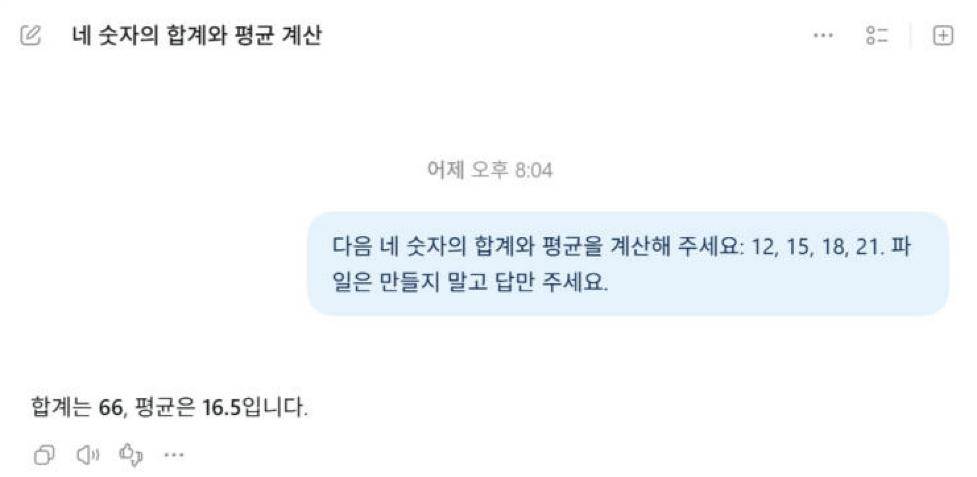
| Work로 숫자 네 개의 합계·평균 요청 | “합계는 66, 평균은 16.5입니다.” | 15초 안에 맞는 답, 업그레이드 안내로 막히지 않음 |
| Work 요청을 보낸 뒤 | “전체 액세스가 켜져 있습니다” 경고 | 승인 없이 파일 편집·명령 실행이 가능하다는 안내 |
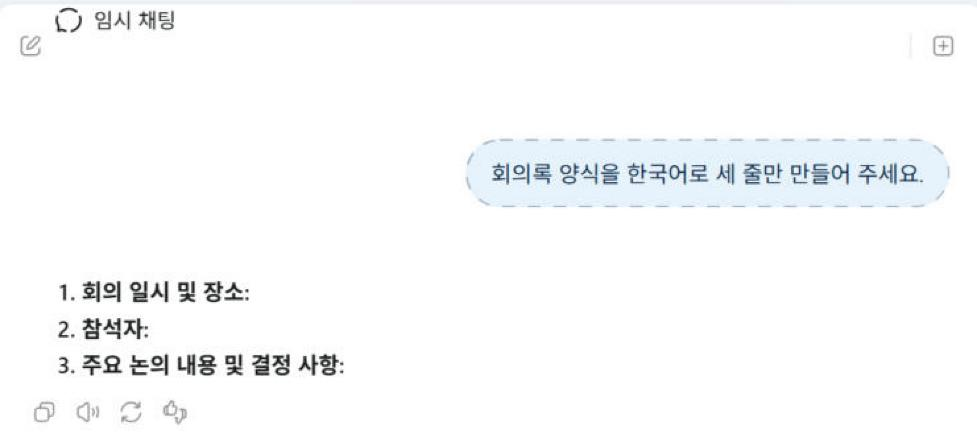
| Chat 임시 채팅에서 한국어 요청 | 회의록 양식 세 줄 | 한국어로 답함 |
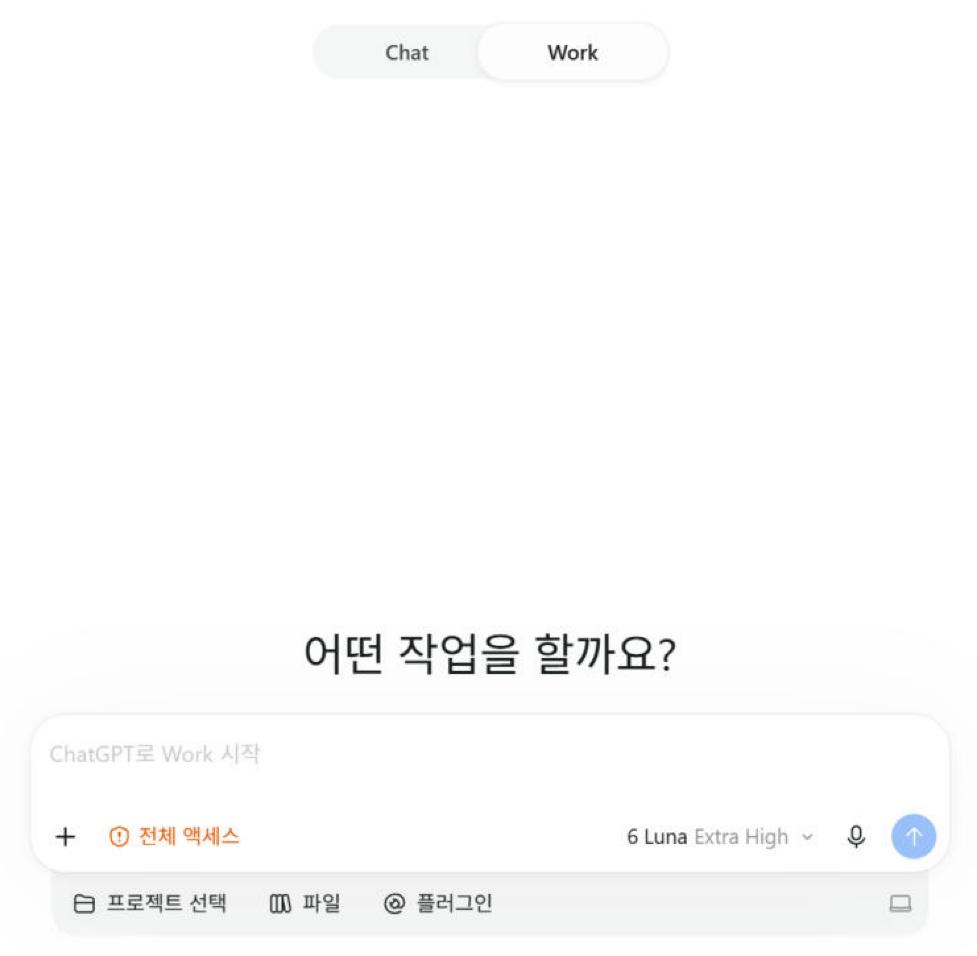
Work에 보낸 요청은 “다음 네 숫자의 합계와 평균을 계산해 주세요: 12, 15, 18, 21. 파일은 만들지 말고 답만 주세요.“였고, 답은 검산한 값과 같았습니다. Work 화면에는 임시 채팅 버튼이 없어 이 대화는 “네 숫자의 합계와 평균 계산”이라는 제목으로 기록에 남았습니다.
공식 안내마다 다른 Work 대상 요금제
이 결과는 공식 안내 가운데 한쪽과만 맞습니다. OpenAI 자료는 Work를 쓸 수 있는 요금제를 문서마다 다르게 적었습니다.
- 한국어 다운로드 페이지(2026-11-02 확인): “ChatGPT 업무 모드는 Plus, Pro, Business, Enterprise 플랜으로 이용할 수 있습니다.“라고 적었습니다.
- ChatGPT Learn 요금 문서(2026-11-02 확인): Work와 Codex가 Free, Go, Plus, Pro, Business, Edu, Enterprise 요금제에 포함된다고 적었습니다. Free와 Go에는 “순차 제공(subject to rollout)” 조건이 붙어 있습니다.
- 같은 요금 문서의 기능 표: “ChatGPT Work on the web” 줄에는 Free·Go 열이 없습니다.
이번 무료 계정의 PC 앱에서는 Work가 실행됐으니, 실제 화면은 요금 문서의 설명과 맞았습니다. 순차 제공 조건이 있어서 모든 무료 계정이 같다고 볼 수는 없습니다. 웹의 Work는 시험하지 않았습니다.
접근 권한 세 가지와 권하는 ‘승인 요청’
Work 요청을 보내자 입력칸 바로 위에 “전체 액세스가 켜져 있습니다”라는 경고가 떴습니다. 내용은 “ChatGPT는 사용자 승인 없이 모든 파일을 편집하고 인터넷 액세스로 명령을 실행할 수 있습니다. 이로 인해 데이터 손실, 정보 노출, 예기치 않은 변경 위험이 커집니다.“였습니다.
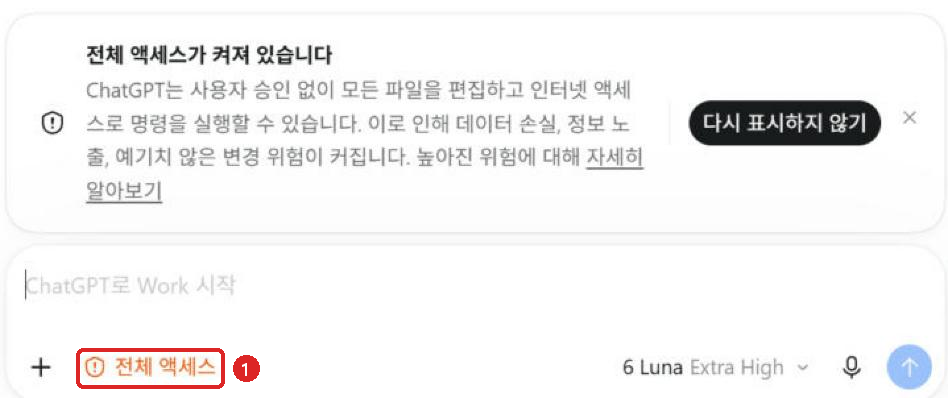
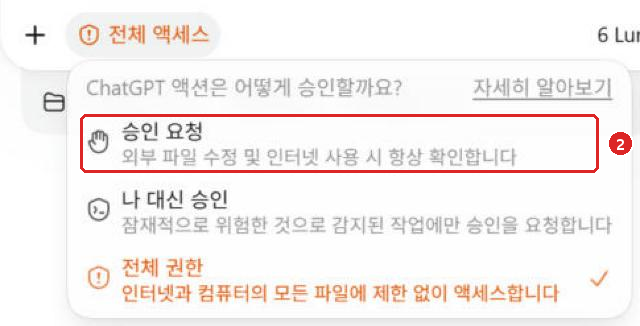
입력칸 아래 주황색 “전체 액세스”(①)를 누르면 “ChatGPT 액션은 어떻게 승인할까요?“라는 메뉴가 열립니다. 고를 수 있는 접근 권한은 세 가지였습니다.
- 승인 요청: 외부 파일 수정 및 인터넷 사용 시 항상 확인합니다.
- 나 대신 승인: 잠재적으로 위험한 것으로 감지된 작업에만 승인을 요청합니다.
- 전체 권한: 인터넷과 컴퓨터의 모든 파일에 제한 없이 액세스합니다. 이번 시험에서 선택돼 있던 값입니다.
시험으로 정한 Work 사용 요령
- 무료로 Work를 써 보고 싶다면 PC 앱부터 확인합니다. 공식 안내가 서로 다르고 순차 제공 조건도 있으니, 내 계정에서 Work 버튼이 보이는지 직접 보는 것이 가장 빠릅니다.
- Work를 쓰기 전에 접근 권한을 “승인 요청”으로 바꿔 두는 편이 안전합니다. 입력칸 아래 “전체 액세스”(①)를 눌러 “승인 요청”(②)을 고르면, 외부 파일을 고치거나 인터넷을 쓸 때마다 확인을 받습니다.
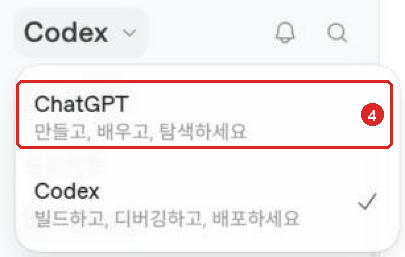
- 앱이 Codex 화면으로 열리면 왼쪽 위 메뉴에서 ChatGPT로 바꿉니다. Chat과 Work 전환 버튼은 ChatGPT로 바꾼 뒤에 보였습니다.
이번 시험은 무료 계정 하나로 한 번씩 해 본 결과입니다. 무료 Work 사용 한도, 유료 계정과의 차이, 화면 표시 언어 설정, 단축키의 실제 동작은 확인하지 못했습니다. “전체 권한”이 설치 기본값인지, 로그인 직후 Codex 화면이 열린 이유도 알 수 없었습니다.
새 앱 설치 때 함께 생기는 시스템 서비스와 시작 프로그램
2026년 11월 2일에는 Microsoft Store가 공개한 두 앱의 권한·설치 크기와, 이 PC에 설치된 새 앱(버전 26.1027.3384.0)의 서비스 상태를 비교했습니다. 읽기만 하고 설정은 바꾸지 않았습니다.
- ChatGPT (새 앱)약 2,607MB
- ChatGPT Classic약 368MB
| 확인한 것 | ChatGPT (새 앱) | ChatGPT Classic |
|---|---|---|
| 스토어 권한 “모든 시스템 리소스 사용” | O | O |
| 스토어 권한 “최대 권한으로 실행하는 컴퓨터에 서비스를 설치합니다.” | O | X |
| 스토어 권한 “제거 시 정리되지 않은 레지스트리 항목 및 파일 쓰기.” | O | X |
| 시작 프로그램 등록 | O (이 PC에서 켜짐, 처음부터 켜져 있었는지는 확인 못 함) | 설치하지 않아 확인 못 함 |
이 PC에는 표시 이름이 “ChatGPT”인 Windows 서비스(CodexSandboxService)가 실행 중이었습니다. 앱 설치 정보(AppxManifest.xml)에 따르면 이 서비스는 Windows 시스템 계정으로 PC를 켤 때마다 자동으로 시작됩니다.
OpenAI의 Windows 샌드박스 문서는 앱이 실행하는 명령의 파일·네트워크 접근을 제한하는 권장 방식(MXC)이 관리자 승인 없이 돌아간다고 적었습니다. 이 방식은 Windows 11 24H2(빌드 26100.9278)와 25H2(빌드 26200.9278)부터 들어갔고, Microsoft가 순차 제공 중이라 그 빌드여도 없을 수 있습니다. 그보다 낮으면 관리자 승인 설정이 필요한 방식으로 넘어가고, 일부 회사 관리 PC는 이 설정을 막는다고 합니다. 위 서비스가 어느 방식에 쓰이는지는 문서에 없습니다.
제 판단으로는 아래 PC라면 새 앱을 설치하기 전에 먼저 확인합니다.
| 내 PC·상황 | 먼저 할 일 |
|---|---|
| 회사·학교가 관리하는 PC | IT 담당자에게 먼저 묻기. 질문·대화만 하면 웹이나 Classic |
| Windows 10이거나 MXC가 아직 없는 Windows 11에서 Work·Codex로 파일 작업 | 권장 샌드박스(MXC)를 못 쓰므로 접근 권한을 “승인 요청”으로 두기 |
| 디스크 여유가 3GB 미만 | Classic(설치 최대 약 368MB)이나 웹 |
| 앱을 지운 뒤 남는 파일이 싫음 | Classic이나 웹. 새 앱을 지우면 무엇이 남는지는 지워 보지 않아 확인 못 함 |
| PC를 켤 때 ChatGPT가 뜨는 것이 싫음 | Windows 설정 > 앱 > 시작 프로그램에서 끄기(이번에 이 메뉴는 열어 보지 않음) |
스토어 정보로 비교한 새 앱과 Classic의 PC 조건별 선택
처음 설치한다면 새 ChatGPT 앱을 받습니다. 다만 PC 사양과 디스크 여유에 따라 Classic이 맞을 수 있어, 2026년 11월 2일 Microsoft Store의 두 앱 공개 상품 정보를 10월 18일·22일 기록과 비교했습니다.
| 항목 | ChatGPT (새 앱) | ChatGPT Classic |
|---|---|---|
| Chat (질문·대화) | O | O |
| Work (조사·문서 작업) | O (요금제 조건은 위 “공식 안내마다 다른 Work 대상 요금제”) | X |
| Codex (프로그램 개발) | O | X |
| 내려받는 크기 (스토어 표기) | 약 1,077MB | 약 298MB |
| 윈도우 최소 버전 (스토어 기준) | Windows 10 버전 19041.0 | Windows 10 버전 18362.0 |
| 윈도우 아키텍처 (스토어 표기) | x64, Arm64 | x64, Arm64 |
| 스토어 설치 파일 최종 업데이트 | 2026-11-01 | 2026-07-13 |
| 빠른 실행 창 / Quick chat | Quick chat (앱 안에서 Ctrl+Alt+N) | Alt+Space (맥은 Option+Space) |
| 받는 곳 | 다운로드 페이지의 큰 버튼 | 다운로드 페이지 맨 아래 링크 |
Classic은 다운로드 페이지 아래쪽의 “Mac 및 Windows용 ChatGPT Classic 다운로드” 링크로 받습니다. Classic 윈도우 도움말에는 “유료 요금제 사용자에게 먼저 제공한다”는 2024년 문구가 남아 있었지만(2026-11-02 확인), 두 앱 모두 스토어 가격은 “무료”입니다.
내려받는 크기는 새 앱이 Classic의 약 3.6배이고, 이 PC의 설치 폴더는 약 2.5GB(2,478MB)였습니다. 새 앱은 10월 18일부터 11월 2일까지 15일 사이에 내려받는 크기가 약 13.4% 늘었고, 이 PC에 설치된 버전도 그사이 두 번 바뀌었습니다.
- 새 앱 (10월 18일)약 949MB
- 새 앱 (10월 22일)약 1,049MB
- 새 앱 (11월 2일)약 1,077MB
- ChatGPT Classic (11월 2일)약 298MB
Classic의 스토어 설치 파일은 2026년 7월 13일 이후 112일 동안 그대로입니다. 릴리스 노트가 Classic의 모델 업데이트·보안 패치를 계속한다고 적었으므로(2026-11-02 확인), 이것만으로 업데이트가 끊겼다고 볼 수는 없습니다.
새 앱의 스토어 플랫폼에는 10월 22일부터 Arm64가 더해져, 두 앱 모두 ARM 윈도우 PC도 설치 대상입니다(직접 설치해 보지는 않음).
이 비교로 정한 PC 조건별 권하는 앱은 아래와 같습니다.
| 내 PC와 쓰는 방식 | 권하는 앱 | 이유 |
|---|---|---|
| Work나 Codex를 쓰려 함 | 새 앱 | Work·Codex는 새 앱에만 들어 있음 |
| Windows 10 빌드가 18362 이상 19041 미만 | Classic | 새 앱의 최소 버전 19041.0에 못 미침 |
| ARM 윈도우 PC(Snapdragon 등) | 둘 중 필요에 맞는 앱 | 두 앱 모두 스토어에 Arm64 표기 |
| 디스크 여유가 적고 질문·대화만 함 | Classic 또는 웹 | 설치 최대 크기 Classic 약 368MB, 새 앱 약 2,607MB |
| 회사·학교가 관리하는 PC | 웹 또는 Classic (새 앱은 IT 담당자 확인 뒤) | 새 앱은 시스템 계정 서비스를 설치함 |
| Alt+Space 빠른 실행 창을 자주 씀 | Classic | 새 앱 단축키 문서에 Alt+Space가 빠져 있음 |
| 그 밖의 처음 설치 | 새 앱 | 다운로드 페이지의 기본 버튼 |
Windows 10에서 새 앱을 쓴다면 Codex 기능 안내의 윈도우 버전별 지원 수준도 봐 둡니다.
| 윈도우 버전 | Codex 기능 지원 수준 |
|---|---|
| Windows 11 | 권장 (Recommended) |
| 최신 업데이트를 모두 받은 Windows 10 | 최선을 다해 지원 (Best effort) |
| 오래된 Windows 10 빌드 | 권장하지 않음 (Not recommended) |
공식 다운로드 페이지에서 받아 첫 메시지 보내기
새 ChatGPT 앱 기준이며, ChatGPT Learn 문서의 4단계에 이번 시험 화면에서 본 내용을 덧붙였습니다.
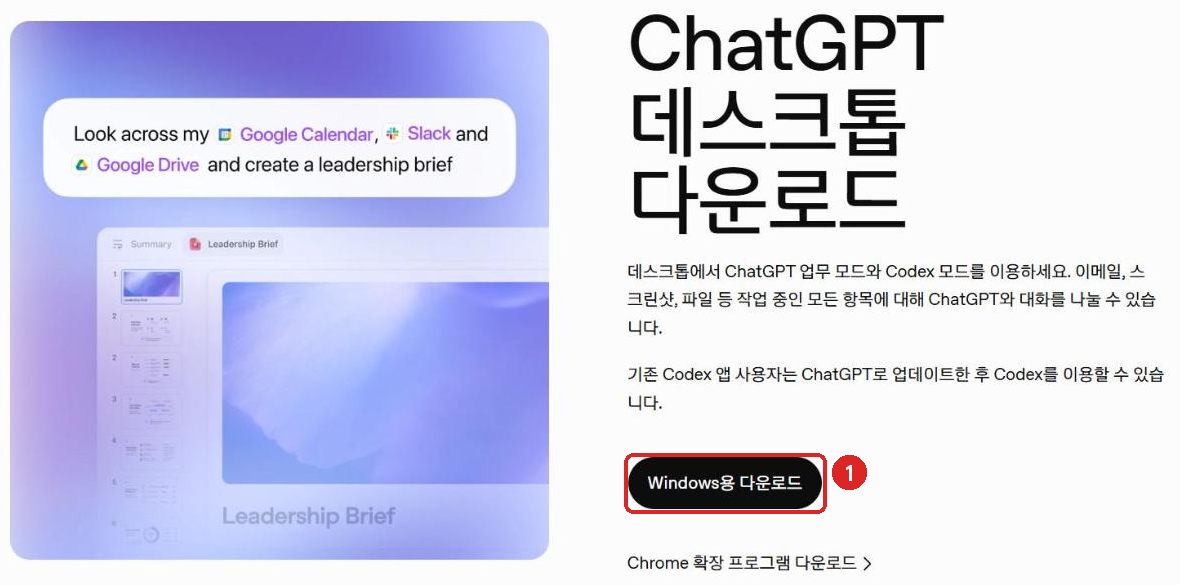
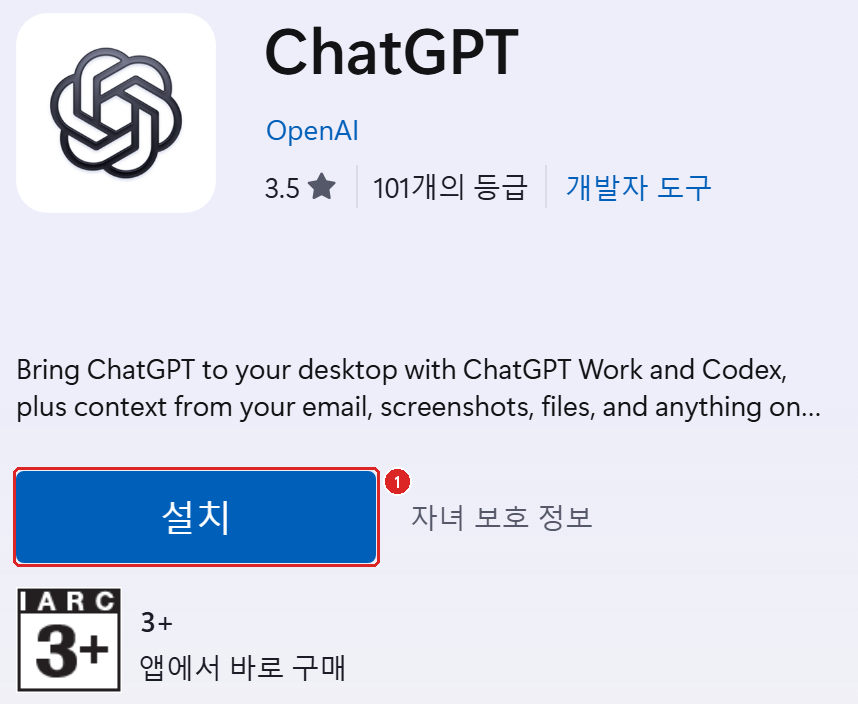
- 앱 받기: 공식 다운로드 페이지(chatgpt.com/download)에서 “Windows용 다운로드”(아래 다운로드 페이지 그림의 ①)를 누릅니다. 윈도우에서는 Microsoft Store의 ChatGPT 상품 페이지에서 “설치”(아래 스토어 그림의 ①)를 눌러 받아도 됩니다. 맥으로 열면 다운로드 페이지가 Apple Silicon인지 인텔인지 알아서 판단해 맞는 설치 파일을 줍니다.
- 앱을 열고 로그인하기: 앱을 열면 “ChatGPT에 로그인” 화면이 나옵니다. “로그인 계속하기”를 누르면 앱 화면이 “브라우저에서 로그인을 계속하세요”로 바뀌고, 로그인은 브라우저에서 마칩니다. 같은 화면에 “브라우저가 열리지 않았나요? 로그인 링크 복사”도 있습니다.
- 작업할 곳 고르기: 새 채팅을 시작하거나, 프로젝트를 만들거나, 내 컴퓨터의 폴더를 엽니다.
- ChatGPT로 바꾸고 첫 메시지 보내기: 왼쪽 위 메뉴에서 ChatGPT(아래 메뉴 그림의 ④)를 고릅니다. 이번 시험에서는 로그인 직후 Codex 화면이 열렸습니다. ChatGPT에서는 위쪽 가운데 “Chat”이나 “Work”를 고른 뒤 메시지를 보냅니다. Work라면 보내기 전에 입력칸 아래 접근 권한을 확인합니다.
예전 앱·Codex 앱에서 옮겨 오는 방법은 공식 이동 안내에, 웹에 없는 앱 기능은 Appshots·내장 브라우저 문서에 있습니다. 데스크톱 앱의 음성 대화는 Plus 이상 요금제에서 쓸 수 있고, 무료 계정 한도는 ChatGPT 무료 사용 범위 글에 있습니다.
Work 버튼이 보이지 않을 때
이번 시험에서 Chat과 Work 전환 버튼은 임시 채팅을 켜자 사라졌습니다. 버튼이 보이지 않으면 아래 순서로 확인합니다.
- 왼쪽 위 메뉴: Codex로 되어 있으면 ChatGPT로 바꿉니다.
- 임시 채팅: 켜져 있으면 끄고 일반 채팅으로 돌아갑니다.
- 앱 종류: 지금 연 앱이 ChatGPT Classic이면 Work가 없습니다. 새 ChatGPT 앱을 받습니다.
- 요금제: 무료나 Go 계정이면 공식 요금 문서의 순차 제공 조건 때문에 아직 열리지 않았을 수 있습니다.
Alt+Space로 빠른 실행 창이 안 열릴 때
Alt+Space(윈도우)와 Option+Space(맥)는 ChatGPT Classic의 빠른 실행 창 단축키입니다. 2026년 7월 이전에 쓰인 설치 글은 Classic 기준이라 이 단축키를 소개합니다. 새 ChatGPT 앱의 단축키 문서에는 이 단축키가 없고, 앱 안에서 Quick chat을 여는 Ctrl+Alt+N(맥 ⌘+⌥+N)이 있습니다.
Classic에서 Alt+Space가 안 되면 다른 프로그램이 같은 단축키를 쓰고 있을 수 있으니, Classic 윈도우 도움말대로 설정에서 단축키를 바꿉니다.
스토어 표기와 달리 한국어로 나온 화면과 답
Microsoft Store의 지원 언어에는 두 앱 모두 “영어(미국)“만 적혀 있습니다. 하지만 시험한 PC에서는 로그인 화면과 메뉴가 한국어로 나왔고, 한국어 요청에 한국어로 답했습니다. 공식 언어 설정 도움말은 웹과 모바일 앱만 다루고 데스크톱 앱은 다루지 않습니다.
임시 채팅은 Chat 화면 오른쪽 위 “임시 채팅” 버튼으로 켭니다. 기록에는 표시되지 않지만, 앱 안내에 따르면 안전을 위해 사본을 최대 30일간 보관할 수 있습니다.
자주 묻는 질문
무료 계정으로도 ChatGPT PC 버전을 쓸 수 있나요?
앱은 무료로 받을 수 있고, 2026년 10월 19일 무료 계정으로 시험했을 때는 Chat과 Work가 모두 열렸습니다. 다만 공식 안내끼리 Work 대상 요금제가 달라(다운로드 페이지는 Plus 이상, 요금 문서는 무료 포함·순차 제공) 계정마다 다를 수 있으며, 자세한 결과는 위 "무료 계정 PC 앱에서 열린 Work와 전체 액세스 경고" 절에 있습니다.
ChatGPT와 ChatGPT Classic 중 무엇을 받아야 하나요?
처음 설치하고 Work나 Codex를 쓰려면 다운로드 페이지의 큰 버튼으로 새 ChatGPT 앱을 받으면 됩니다. 질문·대화만 하는데 디스크가 빠듯하거나 Windows 10 빌드가 낮다면 ChatGPT Classic이 맞으며, PC 조건별 기준은 위 "스토어 정보로 비교한 새 앱과 Classic의 PC 조건별 선택" 절에 있습니다.
윈도우 10에서도 설치되나요?
Microsoft Store 기준으로 새 앱은 Windows 10 버전 19041.0 이상, ChatGPT Classic은 Windows 10 버전 18362.0 이상이 필요합니다. 다만 새 앱의 Codex 기능 안내는 Windows 11을 권장하고, 최신 업데이트를 모두 받은 Windows 10은 "최선을 다해 지원"하는 수준이라고 적었습니다.
Alt+Space를 눌러도 빠른 실행 창이 안 열려요.
Alt+Space(맥은 Option+Space)는 ChatGPT Classic의 빠른 실행 창 단축키입니다. 새 ChatGPT 앱의 단축키 문서에는 Alt+Space가 없고, 앱 안에서 Quick chat을 여는 Ctrl+Alt+N(맥 ⌘+⌥+N)이 있습니다.
출처
- ChatGPT 다운로드(한국어) (확인 2026-11-02)
- ChatGPT release notes (확인 2026-11-02)
- Moving to the new ChatGPT desktop app (확인 2026-10-18)
- Downloading the ChatGPT macOS app (확인 2026-10-18)
- What are the system requirements for the ChatGPT macOS app? (확인 2026-10-18)
- Using the ChatGPT Windows app (Classic) (확인 2026-11-02)
- Windows App - Release Notes (확인 2026-10-18)
- How to launch the Chat Bar (확인 2026-10-18)
- ChatGPT macOS app - Screenshot Tool (확인 2026-10-18)
- Work with Apps on macOS (확인 2026-10-18)
- Using the built-in browser in the ChatGPT desktop app (확인 2026-10-18)
- ChatGPT Free Tier FAQ (확인 2026-10-18)
- How to change your language setting in ChatGPT (확인 2026-10-18)
- ChatGPT desktop app (ChatGPT Learn) (확인 2026-10-18)
- ChatGPT desktop app for Windows (확인 2026-10-22)
- Pricing (ChatGPT Learn) (확인 2026-11-02)
- Commands (단축키) (확인 2026-10-18)
- Appshots (확인 2026-10-18)
- ChatGPT Voice (데스크톱) (확인 2026-10-18)
- Windows sandbox (샌드박스 방식·윈도우 버전 표) (확인 2026-11-02)
- Microsoft Store: ChatGPT (확인 2026-11-02)
- Microsoft Store: ChatGPT Classic (확인 2026-11-02)
- Microsoft Store 공개 상품 정보(설치 크기·앱 권한) (확인 2026-11-02)
변경 이력
- 2026-11-02 스토어 앱 권한과 이 PC 설치 정보를 비교해 새 앱이 설치에 최대 약 2.6GB가 필요하고 시스템 계정 서비스·시작 프로그램을 등록한다는 점과 관리 PC 확인 기준을 더함, 내려받는 크기(약 1,077MB)·설치 폴더(약 2.5GB)·Classic 설치 파일 기간(112일) 갱신, 공식 자료를 옮긴 문단 줄임. Classic 지원·다운로드 페이지 문구를 11월 2일 원문으로 다시 확인
- 2026-10-24 웹에 없는 기능·리눅스·winget·이전 절을 줄이고 원문 링크로 넘김
- 2026-10-22 스토어 공개 정보 비교로 새 앱·Classic 선택 기준 추가(내려받기 1,049MB 대 298MB, Classic 설치 파일 101일 그대로), 새 앱 Arm64 지원으로 바뀐 사실 반영
- 2026-10-20 화면 사진 8장을 글씨가 잘 보이게 더 큰 해상도로 다시 찍음(임시 채팅 답은 다시 보낸 질문의 결과로 바뀜)
- 2026-10-19 직접 해 본 결과(무료 계정 PC 앱에서 Work 실행, 전체 액세스 경고와 접근 권한 3가지, Codex 화면 전환) 첫 절 추가, 공식 설명 줄임
- 2026-10-18 처음 작성
댓글
댓글을 불러오는 중입니다.