클로드 PPT·제미나이 PPT 비교, 차트가 들어간 파워포인트 파일은 클로드뿐
게시 · 최종 확인
적용 대상: 클로드 Max(Opus 5.5)·제미나이 Google AI Pro(Canvas), 컴퓨터 웹, 2026-11-09 기준
확인 방법: 공식 자료 7곳과 대조 · 문장 초안과 1차 검사에 AI 도구 사용 (시험 방법)
같은 메모로 6장짜리 발표 자료를 요청했을 때, 엑셀 데이터가 든 차트까지 갖춘 파워포인트 파일(.pptx)을 준 쪽은 클로드(Claude)였습니다. 제미나이(Gemini)도 파일을 받을 수는 있었지만 차트와 발표 노트(슬라이드마다 붙는 발표자용 메모)가 없어, 받은 뒤에 채워야 할 것이 더 많았습니다.
같은 메모로 받은 두 파워포인트 파일의 차트·발표 노트 차이
두 서비스에 같은 글자로 “아래 메모로 6장짜리 발표 자료(PPT)를 만들어 주세요. 파워포인트 파일(.pptx)로 받을 수 있게 해 주세요.“라고 보내고, 가상의 카페 체인 ’오늘커피’의 주간 보고 메모 10줄을 붙였습니다. 메모에는 매출 4,820만 원, 매장별 증감, 모바일 주문 비중, 고객 불만 건수처럼 차트로 그릴 만한 숫자를 넣었습니다. 요청 원문은 글 끝 “시험 기록”에 있습니다.
받은 두 파일을 이 PC의 파워포인트로 열고, 파일 구조를 프로그램(python-pptx)으로 읽어 항목마다 비교했습니다. 메모 10개 항목은 두 파일 모두 빠짐없이 들어갔습니다. 차이는 파일 안에 든 요소(차트·발표 노트)에서 났습니다.
| 항목 | 클로드 | 제미나이 |
|---|---|---|
| .pptx 파일 받기 | O (일반 대화에서 바로) | O (캔버스 내보내기 메뉴에서) |
| 시크릿 대화에서 파일 받기 | X | 시험 안 함 |
| 만드는 데 걸린 시간 | 2분 안 | 약 5분 |
| 장 수 | 6장(내용 6장) | 6장(내용 5장과 “감사합니다” 1장) |
| 파워포인트 차트 | O (4개, 차트마다 엑셀 데이터) | X (아이콘 그림 6개) |
| 발표 노트 | O (6장 모두) | X |
| 글자를 텍스트 상자로 고치기 | O | O |
| 메모 10개 항목 반영 | O (10개) | O (10개) |
| 한국어 표시 문제 | “평균”이 “평/균”으로 줄 바뀜 1곳 | 제목 둘째 줄 앞 빈칸 2곳 |
| 3장만 고쳐 달라는 요청 | O (1분 안, 확인한 4장 그대로) | O (1분 안, 확인한 1·2장 그대로, 3장 머리글 1곳은 갈색 그대로) |
- 클로드 파워포인트 차트4개
- 제미나이 파워포인트 차트0개
- 클로드 발표 노트가 있는 장6장
- 제미나이 발표 노트가 있는 장0장
파일 받기: 클로드 일반 대화는 2분 안, 시크릿 대화는 글만
클로드는 일반 대화에서 2분 안에 “오늘커피_11월1주_주간보고.pptx” 파일을 만들어 답에 파일 카드로 붙였습니다. 파일을 바로 받으려는 사람은 요청 한 번으로 끝납니다. 답에는 장별 구성(표지, 핵심 지표 카드 4개, 매장별 증감 막대그래프, 메뉴·채널 도넛·막대 차트, 고객 불만·운영, 다음 계획 타임라인)과 함께 차트를 “PowerPoint 기본 차트”로 넣었다는 설명이 있었습니다.
메모에 없던 값 2개를 계산해 넣었다는 것도 답에서 밝혔습니다. 고객 불만 중 대기 시간 비율(14÷23, 약 61%)과 모바일 주문 비중 증가폭(+4%p)입니다. 두 값 모두 메모 숫자로 다시 계산하면 맞습니다.
같은 계정, 같은 요청이라도 시크릿 대화에서는 결과가 달랐습니다. 약 40초 만에 “이 대화에서는 파일을 만들 수 없어 .pptx로 드릴 수 없습니다”라는 답과 함께 6장 분량의 슬라이드 글만 나왔습니다. 그래서 클로드에서 .pptx 파일을 받으려면 시크릿 대화가 아닌 일반 대화에서 요청해야 합니다. 클로드 공식 도움말도 시크릿 대화에서는 파일을 만들거나 코드를 실행할 수 없다고 적고 있습니다.
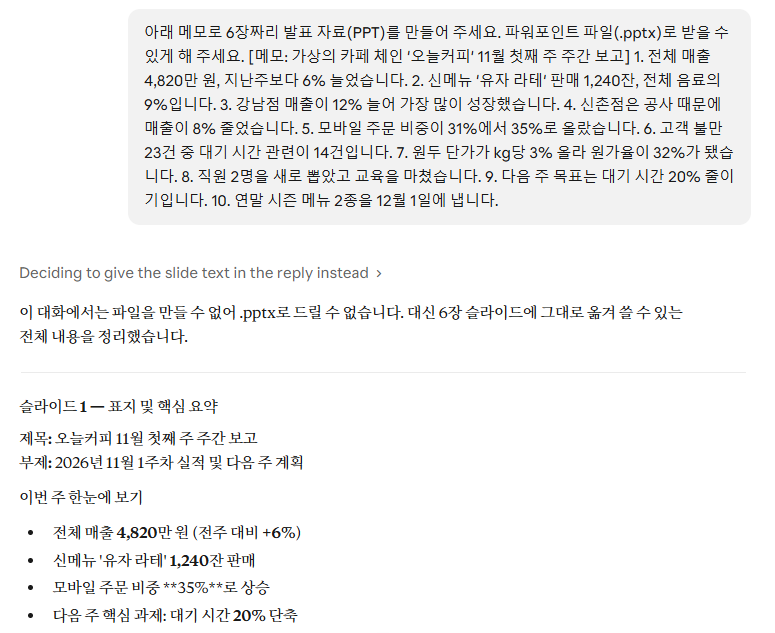
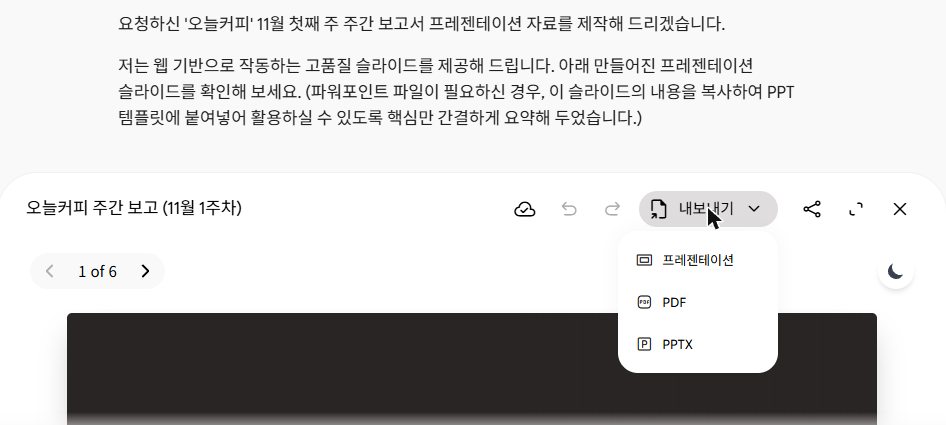
제미나이는 “복사해 붙여 넣으라”는 답과 달리 내보내기 메뉴에 PPTX
제미나이는 약 3분 30초 동안 생각 중 표시를 띄운 뒤, 약 4분 45초에 캔버스(Canvas, 결과물을 대화와 따로 띄워 보여 주는 작업 칸)에 6장짜리 웹 슬라이드를 완성했습니다. 답 끝 문장까지 나온 시각은 약 5분 20초였습니다. 2분 안에 끝난 클로드보다 더 오래 기다려야 했습니다.
답 글에는 “파워포인트 파일이 필요하신 경우, 이 슬라이드의 내용을 복사하여 PPT 템플릿에 붙여넣어 활용하실 수 있도록 핵심만 간결하게 요약해 두었습니다”라고 적혀 있었습니다. 이 문장만 읽으면 파일을 받을 수 없다고 생각하기 쉽습니다. 그런데 캔버스 위 “내보내기” 메뉴에는 “프레젠테이션”, “PDF”, “PPTX” 세 가지가 있었고, PPTX를 누르자 몇 초 만에 파일이 생겼습니다. 일반 사용자용 공식 도움말에는 구글 슬라이드와 PDF 내보내기만 적혀 있어, PPTX는 공식 도움말이 아니라 11월 9일 화면에서 확인한 것입니다.
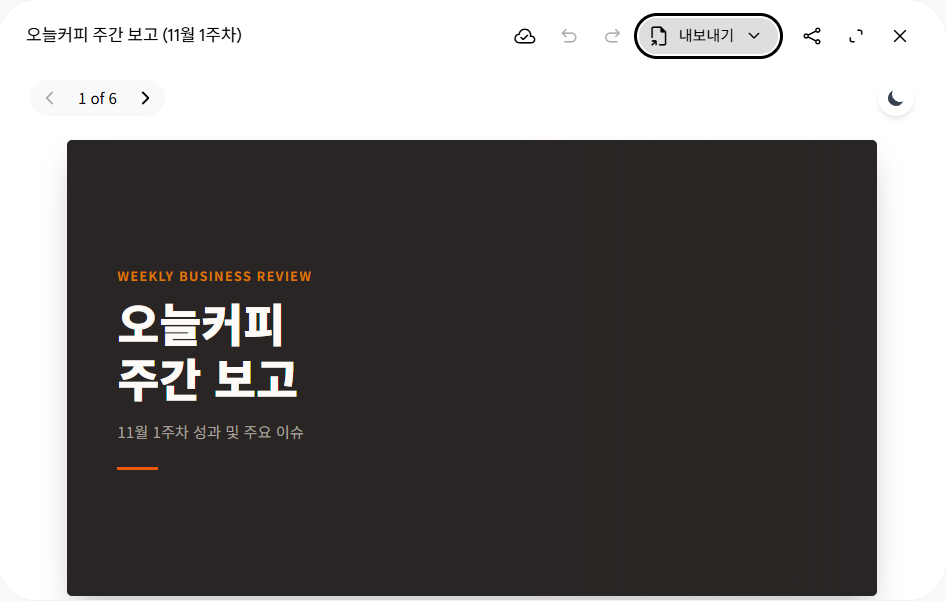
파일 안에 든 것: 클로드 차트 4개와 발표 노트 6장
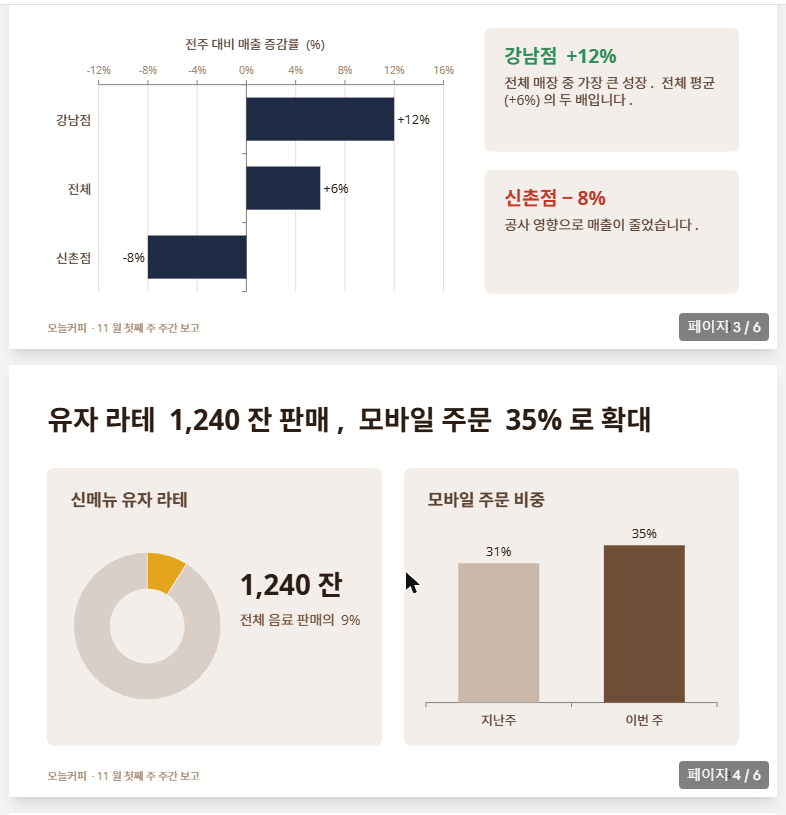
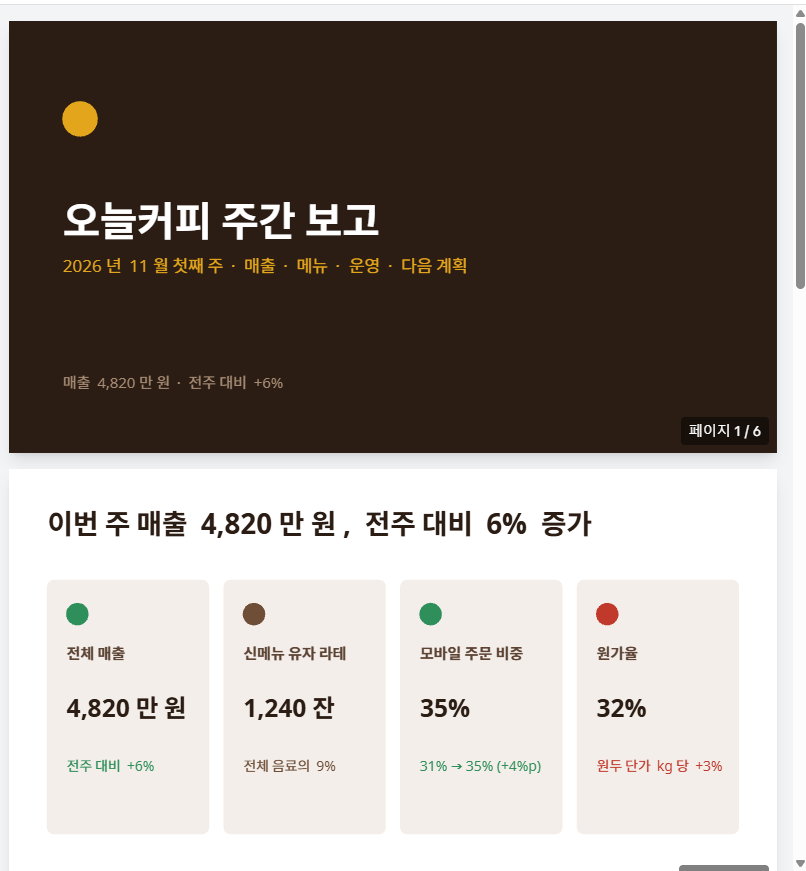
받은 파일을 파워포인트에서 장마다 그림으로 내보내 나란히 놓았습니다. 클로드 파일은 3장 막대그래프, 4장 도넛·막대 차트, 5장 도넛 차트까지 파워포인트 차트 4개가 들어 있었고, 파일을 열어 보니 차트마다 엑셀 데이터가 들어 있었습니다. 매주 같은 틀을 다시 쓸 주간 보고라면, 차트를 처음부터 그릴 필요가 없는 클로드 파일이 할 일이 적습니다. 6장 모두에 발표 노트도 들어 있었습니다.
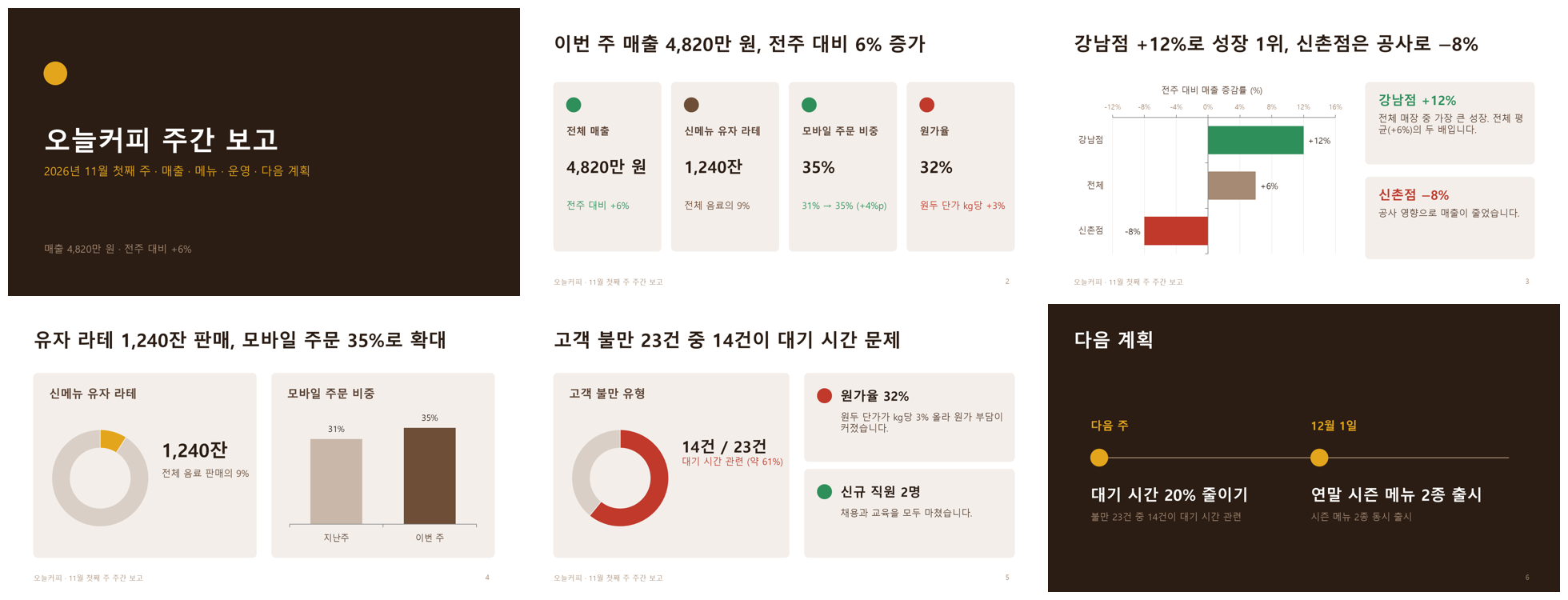
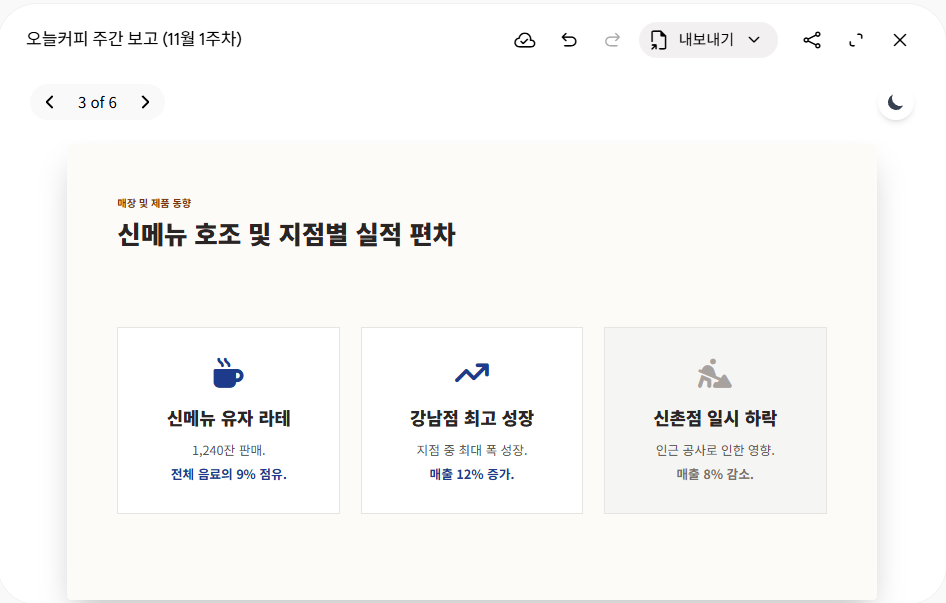
제미나이 파일은 큰 숫자와 아이콘으로 꾸민 슬라이드였고, 그래프는 없었습니다. 3·4장의 아이콘 6개는 차트가 아니라 그림이고, 발표 노트도 비어 있었습니다. 마지막 6장은 요청하지 않은 “감사합니다 / Q&A” 장이라 내용은 5장입니다. 글자는 두 파일 모두 텍스트 상자라서 문구를 고치는 데는 차이가 없었습니다.
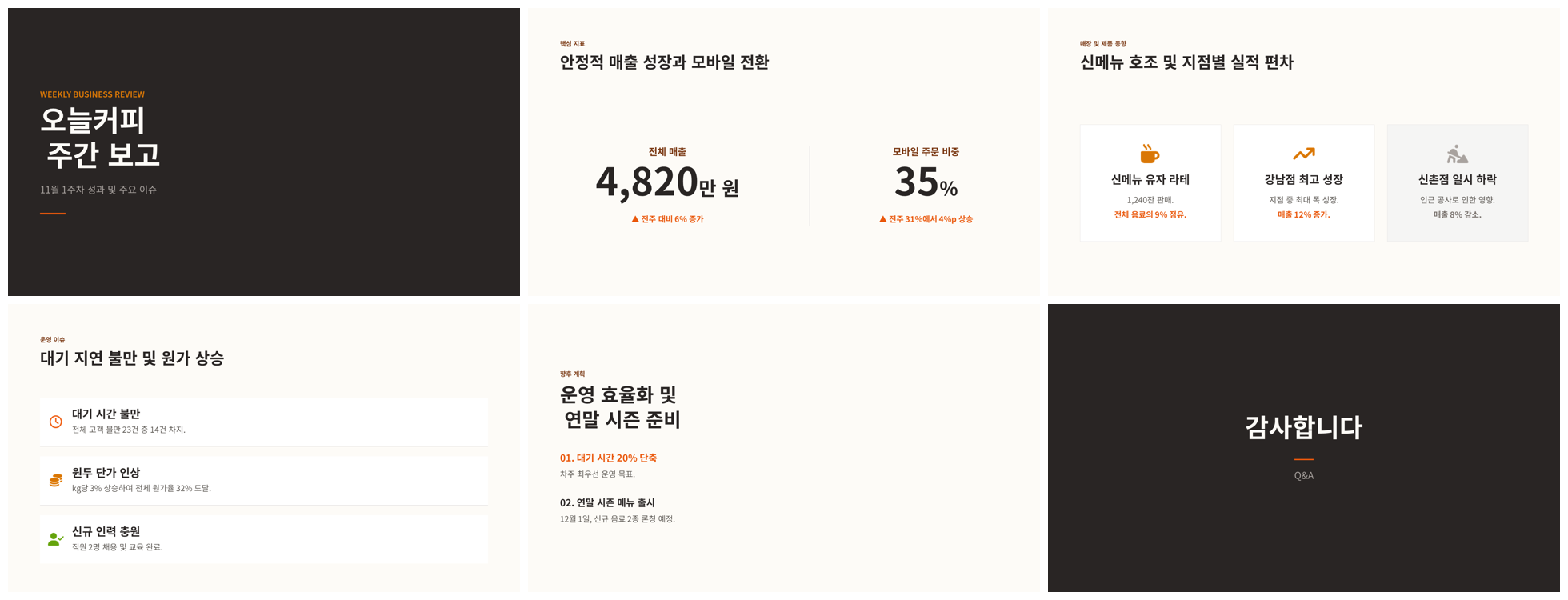
한국어 줄 바꿈 문제: 클로드 “평/균”, 제미나이 제목 둘째 줄 빈칸
두 파일 모두 한국어가 어색하게 보이는 곳이 한두 군데 있었습니다. 어느 쪽을 받든 발표 전에 장마다 한 번 넘겨 보며 직접 고쳐야 합니다. 클로드 파일은 3장 오른쪽 카드에서 “평균”이 “평”과 “균”으로 단어 중간에서 줄이 바뀌었습니다.
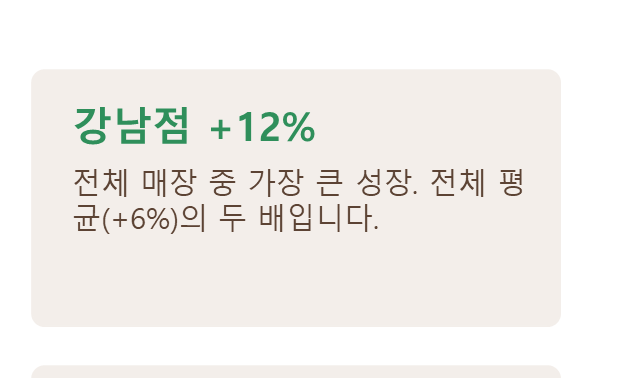
제미나이 파일은 1장 제목 “오늘커피 / 주간 보고”와 5장 제목 “운영 효율화 및 / 연말 시즌 준비”에서 둘째 줄 앞에 빈칸이 들어가, 들여 쓴 것처럼 보였습니다. 글꼴은 “Noto Sans KR”로 지정돼 있었습니다. 이 PC에는 그 글꼴이 설치돼 있었고, 설치되지 않은 PC에서는 다른 글꼴로 바뀌어 보일 수 있다고 봅니다(시험하지 않은 추론입니다).

3장만 바꿔 달라는 고치기 요청: 둘 다 1분 안에 3장만 수정
만든 뒤 한 곳만 바꿔 달라는 요청은 두 서비스 모두 잘 따랐습니다. 처음부터 다시 만들 필요 없이 대화로 고쳐 나가도 됩니다. 클로드에는 “3장의 막대그래프 색을 모두 짙은 남색으로 바꿔 주세요. 나머지 장은 그대로 두세요.“라고 보냈고, 약 48초 안에 3장 막대 3개만 남색으로 바뀌었습니다. 4장 막대 색은 그대로였습니다. 클로드는 “색을 하나로 통일하면서 그래프만으로는 증가와 감소가 덜 구분됩니다”라는 주의도 덧붙였습니다.
제미나이 슬라이드 3장에는 막대그래프가 없어서, “3장의 강조 색(주황)을 모두 짙은 남색으로 바꿔 주세요. 나머지 장은 그대로 두세요.“로 문구를 바꿔 보냈습니다. 약 50초 안에 3장의 아이콘과 강조 글자가 남색으로 바뀌었고, 1·2장의 주황색 강조는 그대로였습니다. 3장 위 작은 머리글 “매장 및 제품 동향”만 갈색으로 남았습니다.
네 가지 비교의 종합 판정
차트까지 갖춘 파일을 바로 받으려면 클로드 일반 대화가 맞습니다. 제미나이는 차트를 그려 주지 않으므로, 차트가 필요하면 받은 뒤 파워포인트에서 직접 넣어야 합니다. 이번 시험 결과에서 나온 제 판단은 이렇습니다.
- 매주 같은 틀로 쓰는 보고 자료: 클로드 일반 대화. 엑셀 데이터가 든 파워포인트 차트 4개가 들어 있고, 2분 안에 나왔습니다.
- 발표 노트까지 필요한 경우: 클로드. 6장 모두 발표 노트가 있었습니다.
- 차트 없이 큰 숫자·아이콘 위주로 디자인을 빠르게 보고 싶은 경우: 제미나이. 내보내기 메뉴의 PPTX로 파일도 받을 수 있습니다. 공식 도움말에는 구글 슬라이드로 내보내는 방법도 있지만, 이번에 시험하지 않았습니다.
- 어느 쪽이든: 발표 전에 장마다 넘겨 보며 줄 바꿈과 빈칸을 고칩니다.
클로드와 제미나이에서 .pptx 파일을 받는 순서
두 서비스 모두 요청 한 번과 버튼 몇 번이면 파일을 받습니다. 클로드는 대화 종류(일반 대화)를, 제미나이는 내보내기 메뉴 위치를 알아 두면 됩니다.
클로드: 일반 대화에서 요청하고 파일 카드에서 받기
- 시크릿 대화가 아닌 일반 대화를 엽니다. 공식 도움말 기준으로 Settings > Capabilities의 “Code execution and file creation”(새 설정 화면에서는 “Create and edit files”)이 켜져 있어야 합니다.
- 메모를 붙여 넣고 “파워포인트 파일(.pptx)로 받을 수 있게 해 주세요”라고 함께 적어 보냅니다.
- 답에 “프레젠테이션·PPTX” 파일 카드가 붙으면, 오른쪽 미리보기에서 장을 넘겨 내용을 확인합니다(아래 그림).
- 파일 카드의 다운로드 버튼을 한 번 누르면 .pptx 파일을 받습니다.
제미나이: 캔버스 내보내기 메뉴에서 PPTX 고르기
- 제미나이 도구에서 Canvas를 고른 뒤 메모와 요청을 보냅니다.
- 캔버스에 슬라이드가 완성되면, 캔버스 위 “내보내기” 버튼을 누릅니다.
- 메뉴의 세 가지(“프레젠테이션”, “PDF”, “PPTX”) 가운데 **“PPTX”**를 고릅니다(아래 그림).
- “다운로드할 PowerPoint 프레젠테이션 생성 중” 안내가 뜬 뒤 몇 초 만에 .pptx 파일이 생깁니다.
파일이 안 나올 때 확인할 것과 무료 계정 공식 안내
클로드가 “파일을 만들 수 없다”고 답하면 먼저 지금 대화가 시크릿 대화인지 봅니다. 시크릿 대화였다면 일반 대화를 새로 열어 같은 요청을 보냅니다. 일반 대화인데도 파일이 나오지 않으면 위 1단계의 파일 만들기 설정이 꺼져 있지 않은지 확인합니다. 제미나이가 “복사해서 붙여 넣으라”고 답해도 캔버스가 열렸다면 내보내기 메뉴부터 열어 봅니다.
두 서비스 모두 공식 안내상 무료 계정에서도 파일을 만들 수 있습니다. 이번 시험은 유료 계정이라 무료 계정의 속도와 결과는 다를 수 있습니다.
| 공식 안내 | 클로드 | 제미나이 |
|---|---|---|
| 무료 계정에서 파일·슬라이드 만들기 | O (Free 포함 모든 요금제) | O (모든 사용자, 2026-10-29 구글 발표) |
| 시크릿 대화에서 파일 만들기 | X | - |
제미나이 무료 계정으로 슬라이드를 만든 시험은 제미나이로 PDF·슬라이드 만들기 글에 따로 정리했습니다.
시험 기록
보낸 요청(두 서비스에 같은 글자)
아래 메모로 6장짜리 발표 자료(PPT)를 만들어 주세요. 파워포인트 파일(.pptx)로 받을 수 있게 해 주세요. [메모: 가상의 카페 체인 ‘오늘커피’ 11월 첫째 주 주간 보고] 1. 전체 매출 4,820만 원, 지난주보다 6% 늘었습니다. 2. 신메뉴 ‘유자 라테’ 판매 1,240잔, 전체 음료의 9%입니다. 3. 강남점 매출이 12% 늘어 가장 많이 성장했습니다. 4. 신촌점은 공사 때문에 매출이 8% 줄었습니다. 5. 모바일 주문 비중이 31%에서 35%로 올랐습니다. 6. 고객 불만 23건 중 대기 시간 관련이 14건입니다. 7. 원두 단가가 kg당 3% 올라 원가율이 32%가 됐습니다. 8. 직원 2명을 새로 뽑았고 교육을 마쳤습니다. 9. 다음 주 목표는 대기 시간 20% 줄이기입니다. 10. 연말 시즌 메뉴 2종을 12월 1일에 냅니다.
메모는 시험용으로 만든 가상의 카페 자료입니다.
시각과 걸린 시간 (2026-11-09, 한국 시각)
- 클로드 시크릿 대화: 16시 11분 보냄, 약 40초 안에 답 완료(파일 없음)
- 클로드 일반 대화: 16시 12분 54초 보냄. 진행 표시 “파일 1개 생성함, 파일 1개 공유함 외 7단계 더”. 127초 뒤 확인했을 때 이미 완료돼 “2분 전”으로 표시돼, 완료 시각은 2분 안쪽으로만 알 수 있습니다.
- 제미나이: 16시 14분 32초 보냄. 약 3분 30초 동안 생각 중 표시(“Creating the presentation structure”), 약 4분 45초에 캔버스 6장 완성, 약 5분 20초에 답 끝 문장 확인
- 고치기 요청: 16시 30분대. 클로드 약 48초 안, 제미나이 약 50초 안에 완료. 클로드에서 고친 파일은 내려받지 않고 미리보기로 확인했습니다.
받은 파일 (16시 24분~26분 내려받음)
| 서비스 | 파일 이름 | 크기 | 슬라이드 크기 |
|---|---|---|---|
| 클로드 | 오늘커피_11월1주_주간보고.pptx | 58,589바이트 | 10×5.625인치(16:9) |
| 제미나이 | 오늘커피 주간 보고 (11월 1주차).pptx | 80,767바이트 | 13.33×7.5인치(16:9) |
확인 방법
- python-pptx로 파일 구조(장 수, 파워포인트 차트 개수, 발표 노트, 텍스트 상자, 지정 글꼴)를 읽었습니다. 클로드 파일의 글꼴은 테마 글꼴을 따르고, 제미나이 파일은 “Noto Sans KR”을 지정했습니다.
- 받은 .pptx를 zip으로 열어 보니 클로드 파일에는 차트 4개마다 엑셀 데이터(xlsx)가 들어 있었고, 제미나이 파일에는 차트도 엑셀 데이터도 없었습니다. 파워포인트 “데이터 편집”으로 숫자를 바꿔 차트가 바뀌는지는 확인하지 못했습니다.
- 계정: 클로드 Max와 제미나이 Google AI Pro는 같은 요금 단계로 맞춘 비교가 아닙니다.
- 이 PC의 Microsoft 365 PowerPoint로 두 파일을 열어 장마다 PNG 그림으로 내보낸 뒤 한국어 표시를 눈으로 확인했습니다.
- 하지 않은 것: 같은 요청 반복, 다른 PC에서 열어 보기, 제미나이 “프레젠테이션”(구글 슬라이드) 내보내기
자주 묻는 질문
클로드 시크릿 대화에서는 왜 PPT 파일이 만들어지지 않나요?
클로드 공식 도움말에 시크릿 대화는 이전 대화 화면으로 열려 파일을 만들거나 코드를 실행할 수 없다고 적혀 있습니다. 제 시험에서도 시크릿 대화는 "파일을 만들 수 없어 .pptx로 드릴 수 없습니다"라며 슬라이드 글만 줬고, 같은 계정의 일반 대화에서는 파일이 나왔습니다.
무료 계정에서도 PPT 파일을 받을 수 있나요?
두 서비스 모두 공식 안내상 무료 계정에서도 됩니다. 클로드는 도움말에 파일 만들기가 Free를 포함한 모든 요금제에서 된다고 적었고, 제미나이는 구글 발표(2026-10-29)에 슬라이드를 포함한 파일 만들기가 모든 사용자에게 열렸다고 적었습니다. 이번 비교 시험은 유료 계정(클로드 Max, 제미나이 Google AI Pro)으로 했습니다.
제미나이가 만든 슬라이드를 파워포인트 파일로 받으려면 어떻게 하나요?
캔버스 위 "내보내기" 메뉴에서 "PPTX"를 고르면 몇 초 만에 파일이 생깁니다. 누르는 순서는 위 "제미나이: 캔버스 내보내기 메뉴에서 PPTX 고르기" 절에 있습니다.
받은 파일에 파워포인트 차트가 들어 있나요?
클로드 파일에는 엑셀 데이터가 든 파워포인트 차트 4개가 있었고, 제미나이 파일에는 차트도 엑셀 데이터도 없이 아이콘 6개가 그림으로 들어 있었습니다. 데이터 편집으로 숫자를 바꿔 보는 것까지는 확인하지 못했습니다. 장별 차이는 위 "파일 안에 든 것: 클로드 차트 4개와 발표 노트 6장" 절에 있습니다.
출처
- Claude 도움말: Create and edit files with Claude (확인 2026-11-09)
- Claude 도움말: Use incognito chats (확인 2026-11-09)
- Gemini 도움말: Canvas (확인 2026-11-09)
- Google Workspace Updates: Generate presentations in the Gemini app (2025-10-28) (확인 2026-11-09)
- Gemini Enterprise 문서: Canvas (확인 2026-11-09)
- Gemini 출시 노트 (확인 2026-11-09)
- Google 블로그: Edit and preview documents directly in Gemini (2026-10-29) (확인 2026-11-09)
변경 이력
- 2026-11-09 처음 작성
댓글
댓글을 불러오는 중입니다.