제미나이(Gemini)로 PDF·슬라이드 만들고 PDF 바로 고치는 법(무료 계정 시험)
게시 · 최종 확인
적용 대상: 제미나이 무료 계정, 컴퓨터 웹, 2026-11-03 시험 기준. 휴대폰 앱은 시험하지 않았고 공식 발표 문구만 반영
확인 방법: 공식 자료 2곳과 대조 · 문장 초안과 1차 검사에 AI 도구 사용 (시험 방법)
구글은 2026년 10월 29일 제미나이(Gemini) 채팅 안에서 문서·PDF·프레젠테이션·스프레드시트를 만들고, 미리 보고, 바로 고칠 수 있게 했다고 발표했습니다. 11월 3일 저녁 제 무료 계정에서 PDF·슬라이드·스프레드시트를 하나씩 만들어 보고, 강의 노트로 만든 PDF를 직접 고치거나 제미나이에게 고치게 해 봤습니다.
바로 나온 PDF·슬라이드와 Drive 연결부터 요구한 스프레드시트
시험은 2026-11-03 저녁 8시 40분부터 55분까지 제 무료 계정(화면 오른쪽 위 “업그레이드” 버튼, 모델 칸 “Gemini 자동 모드”)의 웹 화면에서 했습니다. 형식마다 요청 방법이 다릅니다. PDF 시험 자료는 제가 직접 쓴 짧은 통계학 강의 노트 글입니다. 학생 12,000명 가운데 36명을 뽑고, 표준편차 σ=12분이면 표준오차 2분, 144명이면 1분이라는 숫자를 넣어 결과를 원문과 바로 맞춰 볼 수 있게 했고, 노트는 채팅에 붙여 넣었습니다. 슬라이드는 노트 없이 새 채팅에 요청 한 문장만 보냈고, PDF와 슬라이드는 같은 요청을 두 번씩 보냈습니다. 스프레드시트는 식비 예산표를 한 번 요청했습니다.
결과를 표로 먼저 정리합니다. 만든 파일을 내려받거나 Google Drive를 연결하지는 않았고, 휴대폰 앱도 시험하지 않았습니다.
| 형식 | 결과 | 걸린 시간 | 주의할 점 |
|---|---|---|---|
| PDF (같은 요청 2번) | 2번 모두 2쪽·표·한국어, 원문 숫자 그대로 | 약 30초, 약 40초 | 구성과 덧붙인 내용이 매번 다름(2회차에 원문에 없는 예상 문제) |
| PDF 직접 고치기 | 입력한 글자가 그대로 들어감 | 바로 | 전체 화면에서만 시험 |
| PDF 골라서 고치게 하기 | 고른 한 문장이 아니라 그 문장이 든 상자 전체가 바뀜 | 약 20초 | 명령조 문장이 섞임 |
| 슬라이드 5장 (같은 요청 2번) | 1회차 5장, 2회차 6장 | 약 70초·60초 뒤 확인 때 완성 | 답 첫 문장이 영어·한국어로 다름, 빈 카드와 잘린 그래프 숫자 |
| 스프레드시트 | 표 대신 Google Drive 연결 요구 | 연결 창이 바로 뜸 | 연결하지 않아 수식은 확인 못 함 |
2번 모두 2쪽·표·원문 숫자를 지킨 PDF
“다음 강의 노트로 A4 2쪽 시험 공부용 요약 PDF를 만들어 주세요. 핵심 개념은 표로 넣어 주세요.“라고 쓰고 노트를 붙여 보냈습니다. 1회차는 약 30초 안에 채팅 안에 문서 미리보기 창이 열렸습니다. 문서는 “Page 1 of 2”, “Page 2 of 2”로 정확히 2쪽이었고, “핵심 개념 정리” 표(개념 | 정의 및 수학적 표현 | 강의 노트 적용 예시)와 표준오차 상자, 중심극한정리, 시험 출제 포인트까지 네 절로 나뉘었습니다. 원문 숫자 12,000명·36명·σ=12분·2분·144명·1분·4배·n ≥ 30이 모두 맞았고, 한글 글자도 깨지지 않았습니다. 수식 줄(SE = σ / √n)만 다른 글꼴로 보였습니다.
같은 요청을 다시 보낸 2회차도 약 40초 안에 2쪽 문서가 나왔지만 구성은 달랐습니다. 제목이 바뀌었고, 오른쪽 위에 빨간 “과제 2 마감: 10월 27일” 표시가 붙었습니다. 마지막 절에는 원문에 없는 예상 문제(“오차범위를 1/3로 줄이기 위해 필요한 표본 크기는? … 9배”)를 더했습니다. 계산은 맞았지만 노트에 없던 내용이고, 2쪽 아래 절반은 비어 있었습니다.
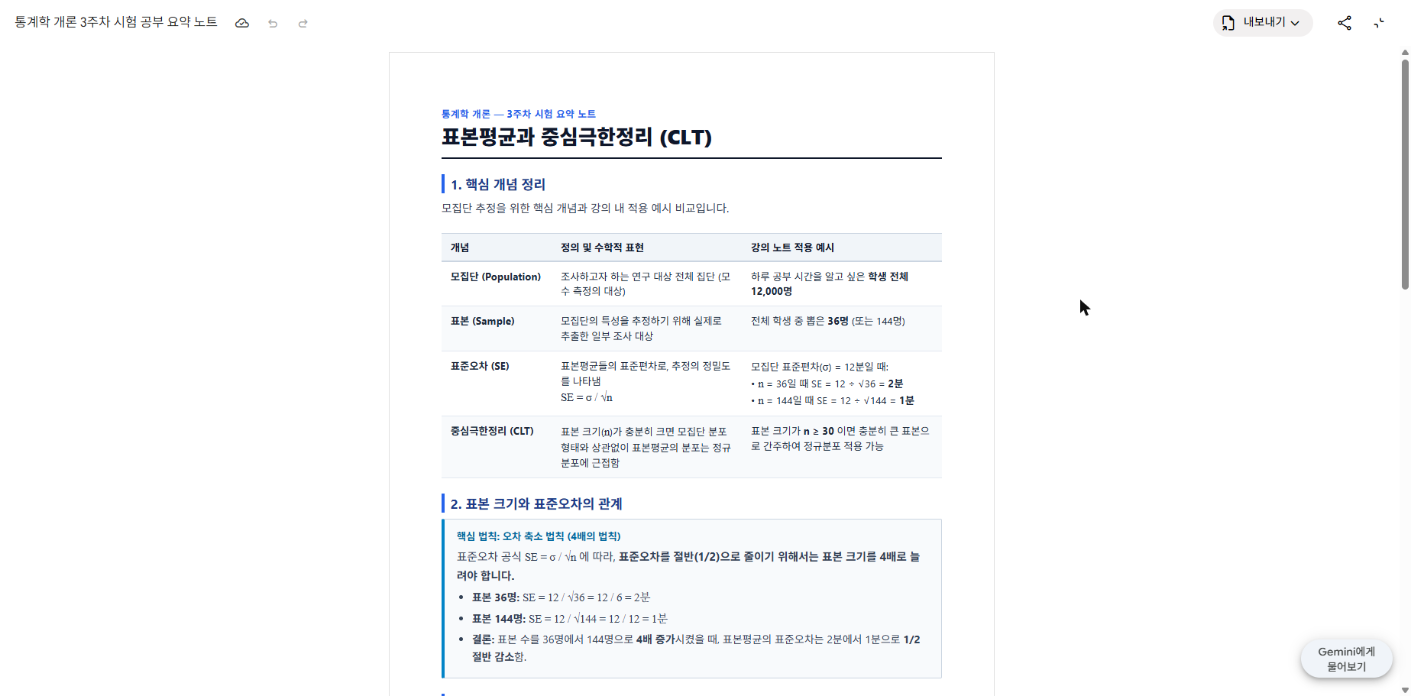
두 번 모두 요청한 쪽수·표·한국어를 지키고 원문 숫자를 바꾸지 않았습니다. 다만 두 번 해 본 결과라 늘 그렇다고 할 수는 없고, 무엇을 덧붙이는지는 매번 다를 수 있습니다.
골라서 고치게 하면 상자 전체가 바뀐 결과
전체 화면으로 연 문서는 글자를 바로 누르고 타자로 고칠 수 있었습니다. 제목 끝에 “중간고사 대비”라는 말을 덧붙여 입력하니 그대로 들어갔고, 맞춤법 검사의 빨간 밑줄이 보였습니다.
이번에는 표준오차를 설명한 한 문장을 골라 “중학생도 이해하게 더 쉽게 바꿔 주세요”라고 맡겼습니다. 약 20초 뒤 고른 문장만이 아니라 그 문장이 든 상자 전체가 바뀌었습니다. 머리말 “핵심 법칙: 오차 축소 법칙 (4배의 법칙)“이 전구 그림 문자와 함께 “한눈에 이해하는 ’표본 수와 오차’의 관계 (4배의 법칙)“으로 바뀌었고, 목록 3줄도 “36명 조사할 때: 평균 오차가 2분 발생”처럼 새로 쓰였습니다. 마지막 줄에는 “조사 대상을 4배로 늘려라!” 같은 명령조 문장이 섞였습니다. 상자 밖의 1절 표와 제가 직접 고친 제목은 그대로였습니다.
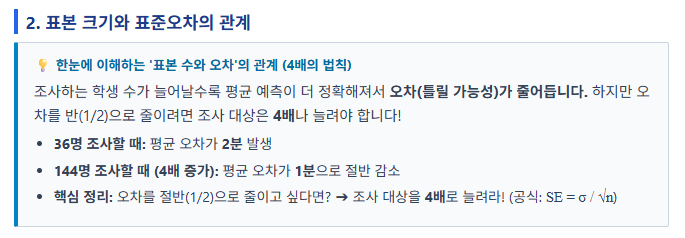
5장 요청에 5장과 6장이 나온 슬라이드
“표본평균과 중심극한정리를 10분 발표용 슬라이드 5장으로 만들어 주세요. 장마다 제목, 핵심 문장 3개, 발표자 메모 한 줄.“이라고 보냈습니다. 1회차는 답 첫 문단이 영어(“I will generate a 5-slide presentation on …”)였고, 약 70초 뒤 확인했을 때 “1 of 5”로 5장이 완성돼 있었습니다. 2장은 카드 3개에 한 줄씩만 들어가 카드 아래쪽 대부분이 비었고, 발표자 메모는 슬라이드 아래 칸에 글자로 들어갔습니다.
같은 문장을 다시 보낸 2회차는 답 첫 문장이 한국어였습니다. 결과는 “1 of 6”으로 6장이었는데, 답 끝에는 “5장 슬라이드 덱이 완성되었습니다”라고 적었습니다. 2장에는 막대그래프가 들어갔지만 세로축 맨 위 숫자가 잘렸습니다.
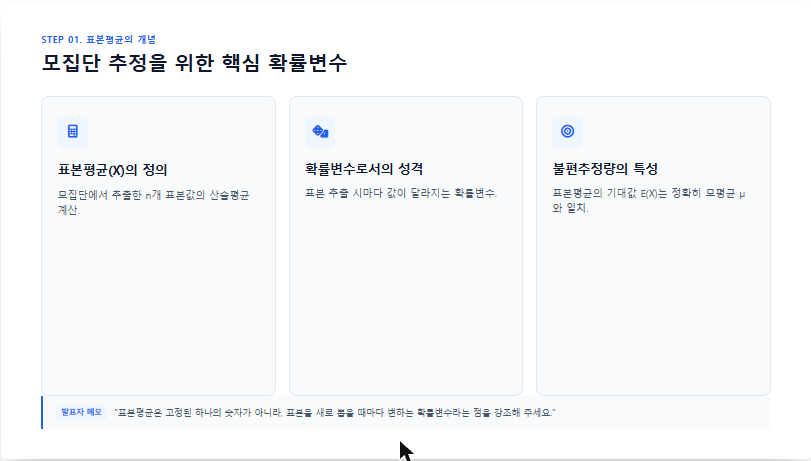
Canvas는 제미나이 도구 메뉴(+)에 있는 항목입니다. 10월 20일 같은 무료 계정에서 강의 노트 PDF를 올리고 Canvas로 슬라이드 5장 개요를 한 번 요청했을 때는 첫 결과가 내용 없는 1장(“1 of 1”)이었고, 다시 요청해야 5장이 나왔습니다(제미나이 무료 사용 범위 글). 이번에는 Canvas를 고르지 않고 새 채팅에 요청 한 문장만 보내는 방식으로 두 번 요청했고, 두 번 모두 첫 요청에 여러 장이 나왔습니다. 그때와 자료·요청 방법이 달라 기능이 나아졌다고 단정하지는 않습니다.
표를 만들기 전에 Google Drive 연결을 요구한 스프레드시트
“4인 가족 한 달 식비 예산표를 스프레드시트로 만들어 주세요. 열은 항목·예산·실제·차이이고, 차이와 합계는 수식으로 넣어 주세요.“라고 보냈습니다. 제미나이는 표를 만들지 않고 “이 확장 프로그램을 사용 설정하려면 먼저 Google Drive에 연결해야 합니다.“라는 문구와 Google Drive 카드, “아니요”·“연결” 버튼을 보여 줬습니다. 계정 연결 권한을 주는 버튼이라 누르지 않았고, 그래서 수식이 실제 수식으로 들어가는지는 확인하지 못했습니다.
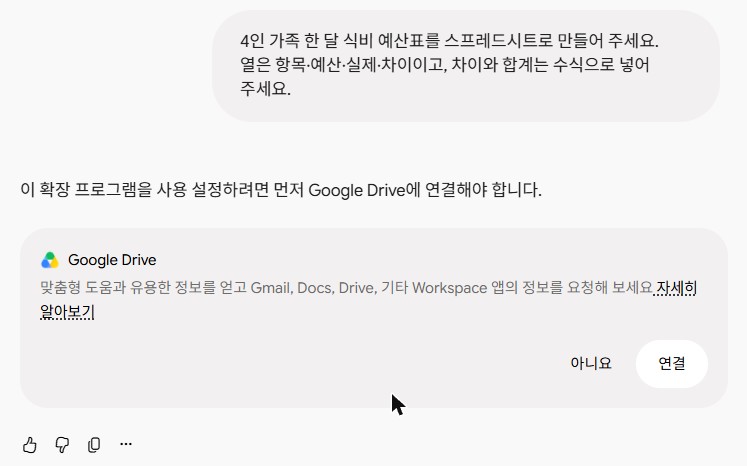
형식별로 제미나이에 맡길 일과 넘겨 보며 확인할 일
위 결과에서 나온 제 판단입니다. 형식마다 한두 번 해 본 결과라 매번 같다고 볼 수는 없고, 유료 요금제(Plus·Pro)에서 결과가 다른지도 확인하지 못했습니다.
- 시험 공부용 요약 PDF: 제미나이에 맡길 만합니다. 두 번 모두 쪽수·표·원문 숫자를 지켰습니다. 다만 2회차처럼 원문에 없는 내용을 더할 수 있어, 숫자와 덧붙은 내용은 원문과 한 번 맞춰 봅니다.
- 제목·날짜·이름처럼 정해진 글자: 전체 화면에서 직접 입력합니다. 친 글자가 그대로 들어가 AI에게 맡기는 것보다 정확했습니다.
- 문장을 쉽게 바꾸기: 골라서 “Gemini에게 물어보기”로 맡기되, 고른 문장보다 넓게 바뀔 수 있어 바뀐 범위를 확인합니다. 명령조처럼 어색한 문장은 직접 고칠 수 있습니다.
- 발표 슬라이드: 초안을 만드는 데 씁니다. 장 수·답 언어·빈칸 배치가 요청과 다를 수 있어 내보내기 전에 장마다 넘겨 봅니다.
- 수식이 든 엑셀 표: 제 무료 계정에서는 Google Drive를 연결하라는 창이 먼저 떴습니다. “아니요”를 눌렀을 때 표가 나오는지는 시험하지 않았습니다. Gmail·Drive 정보에 접근하게 하는 연결이 꺼려지면 이번 기능으로 표를 받기 어려울 수 있습니다.
- 휴대폰에서 고치기: 구글 발표 기준으로 PDF만 됩니다. 슬라이드는 컴퓨터 웹에서 엽니다.
강의 노트로 PDF를 만들고 직접 고치기
아래는 이번 시험에서 실제로 누른 순서입니다(2026-11-03 컴퓨터 웹 화면 기준).
- 요청 보내기: 채팅 입력 칸에 형식(PDF)·분량·넣을 것(표)을 적고 자료를 붙여 넣어 보냅니다. 시험에서는 “A4 2쪽 시험 공부용 요약 PDF”, “핵심 개념은 표로”처럼 적었습니다.
- 미리보기 확인하기: 채팅 안에 문서 미리보기 창이 열립니다. 이번 시험에서는 약 30~40초 안에 열렸습니다. 창 위쪽에 저장(구름)·되돌리기·다시 하기·“내보내기”·공유·전체 화면·닫기 버튼이 있고, 문서의 “Page 1 of 2” 표시로 쪽수를 확인할 수 있었습니다.
- 전체 화면으로 열기: 전체 화면 버튼(⤢)을 누릅니다.
- 직접 고치기: 고칠 곳을 누르고 타자로 입력합니다. 입력하면 위쪽 되돌리기 버튼이 켜집니다.
- 골라서 맡기기: 낱말은 두 번, 문단은 세 번 눌러 고르면 바로 아래 “Gemini에게 물어보기” 입력 칸이 뜹니다. 바라는 것을 적어 보내면 문서가 바뀝니다. 이번 시험에서는 약 20초 뒤 바뀌었습니다.
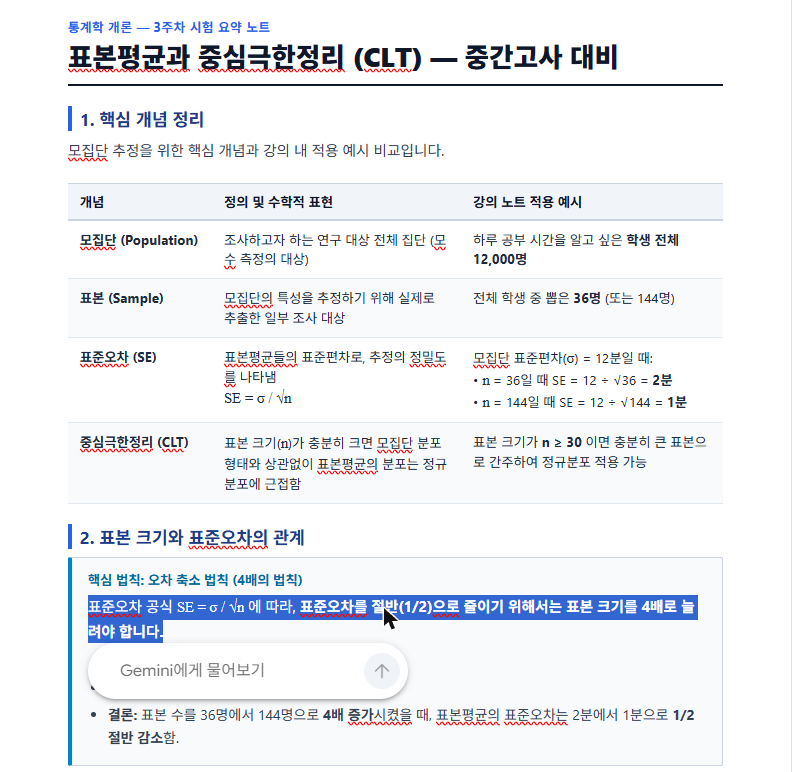
5단계 결과는 위 “골라서 고치게 하면 상자 전체가 바뀐 결과”에서 본 것처럼 고른 문장보다 넓게 바뀔 수 있습니다. “내보내기”로 받은 PDF가 다른 프로그램에서 한글 글꼴 그대로 열리는지는 내려받지 않아 확인하지 못했습니다.
발표 슬라이드 만들고 PPTX·PDF로 내보내기
슬라이드도 채팅 입력 칸에 요청해 만듭니다. 시험에서는 새 채팅을 열어 요청 한 문장만 보냈고, 아래 순서는 1회차 시험에서 본 화면 기준입니다.
- 요청 보내기: 장 수와 장마다 담을 것을 적습니다. 시험에서는 “10분 발표용 슬라이드 5장”, “장마다 제목, 핵심 문장 3개, 발표자 메모 한 줄”이라고 썼습니다.
- 완성 기다리기: 두 번 모두 약 1분 뒤에 확인했을 때 슬라이드가 채팅 안에 열려 있었습니다. “1 of 5”처럼 나오는 표시로 실제 장 수가 요청과 같은지 봅니다.
- 장마다 넘겨 보기: 빈 카드, 잘린 그래프 숫자, 발표자 메모가 들어간 자리를 확인합니다. 발표자 메모는 슬라이드 아래 칸에 글자로 들어갔습니다.
- 내보내기: “내보내기”를 누르면 “프레젠테이션”, “PDF”, “PPTX” 세 항목이 나옵니다.
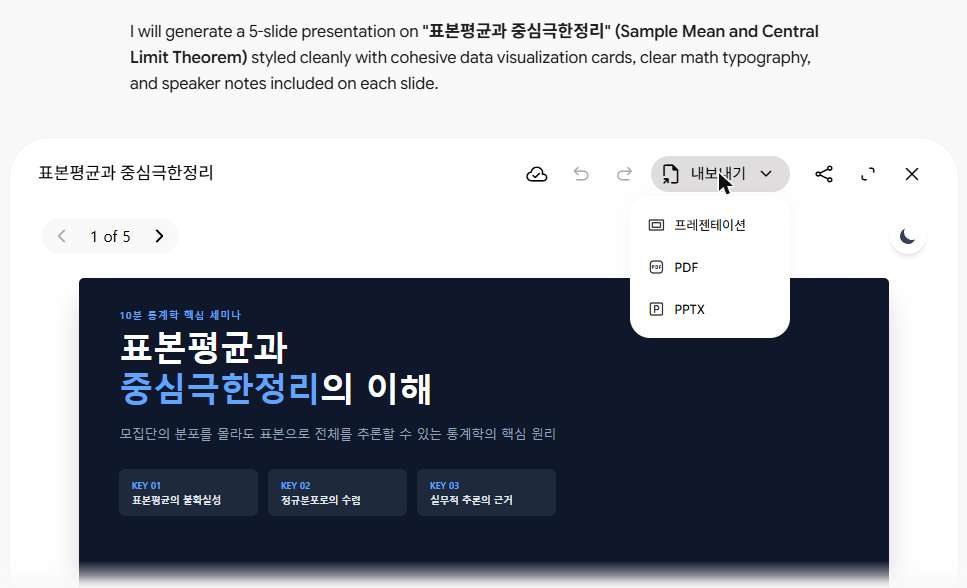
세 항목은 누르지 않았습니다. 그래서 내려받은 PPTX가 파워포인트에서 글꼴과 배치 그대로 열리는지는 확인하지 못했습니다.
제미나이 파일 만들기에서 막히는 경우
스프레드시트 대신 Google Drive 연결 창이 뜰 때
제 무료 계정에서는 스프레드시트를 요청하자 위 화면처럼 Google Drive 연결 창이 먼저 떴습니다. 표를 받으려면 “연결”을 눌러야 하는 것으로 보입니다. Gemini 앱 고객센터는 연결 조건을 두 가지로 적습니다.
- Google Workspace에서 쓰는 것과 같은 계정으로 로그인해야 합니다.
- 활동 기록 보관을 사용 설정해야 합니다. 꺼져 있으면 제미나이가 Google Workspace에 연결할 수 없습니다.
연결하면 제미나이가 Gmail, Docs, Drive 같은 서비스에서 정보를 찾고 요약하는 데에도 쓰입니다. 개인 메일과 파일까지 열어 주는 것이 꺼려지면 연결 전에 고객센터 안내를 읽어 봅니다. 연결한 뒤 수식이 든 표가 실제로 만들어지는지는 이번에 시험하지 않았습니다.
휴대폰에서 슬라이드·문서를 고치려 할 때
구글 발표는 PDF 미리 보기·편집은 웹과 휴대폰에서 되고, 그 밖의 형식(Google Docs, Google Sheets, 슬라이드, Markdown, TXT, 코드)은 웹에서만 된다고 적습니다. 휴대폰에서 슬라이드나 문서가 고쳐지지 않으면 컴퓨터 웹(gemini.google.com)에서 엽니다. 휴대폰 앱 화면은 이번에 확인하지 못했습니다. 자세한 문구는 구글 발표 원문에 있습니다.
자주 묻는 질문
제미나이 무료로 PPT나 PDF를 만들 수 있나요?
네. 제 무료 계정(웹)에서 PDF와 슬라이드가 모두 만들어졌고, 슬라이드의 "내보내기" 메뉴에 "PPTX"와 "PDF"가 있었습니다. 형식별 결과는 위 "바로 나온 PDF·슬라이드와 Drive 연결부터 요구한 스프레드시트" 절에 있습니다.
제미나이가 만든 문서를 고칠 수 있나요?
PDF는 고칠 수 있었습니다. 전체 화면에서 글자를 눌러 직접 입력하거나, 문장을 골라 "Gemini에게 물어보기" 칸으로 고쳐 달라고 할 수 있습니다. 슬라이드 고치기는 시험하지 않았습니다. 누르는 순서는 위 "강의 노트로 PDF를 만들고 직접 고치기" 절에 있습니다.
엑셀(스프레드시트)도 만들어 주나요?
제 무료 계정에서는 표를 만들기 전에 Google Drive 연결을 먼저 요구했고, 연결하지 않아 표가 어떻게 나오는지는 확인하지 못했습니다. 연결 조건은 위 "스프레드시트 대신 Google Drive 연결 창이 뜰 때" 절에 있습니다.
휴대폰 제미나이 앱에서도 되나요?
구글 발표 기준으로 휴대폰에서는 PDF만 미리 보고 고칠 수 있고, 슬라이드·문서·스프레드시트는 웹에서만 됩니다. 휴대폰 앱은 이번에 시험하지 않았습니다.
출처
- Google 블로그 "Edit and preview documents directly in Gemini" (2026-10-29) (확인 2026-11-03)
- Gemini 앱 고객센터 "Google Workspace 앱을 Gemini 앱에 연결하기" (확인 2026-11-03)
변경 이력
- 2026-11-03 처음 작성
댓글
댓글을 불러오는 중입니다.