나노바나나 사진 편집 방법: 제미나이 무료 범위와 Nano Banana Pro 차이
게시 · 최종 확인
적용 대상: Google AI Pro 계정, 제미나이 웹, 2026-10-23·2026-11-03 시험 기준
확인 방법: 공식 자료 4곳과 대조 · 문장 초안과 1차 검사에 AI 도구 사용 (시험 방법)
나노바나나는 제미나이(Gemini)에서 이미지를 만들고 고칠 때 쓰이는 구글 이미지 모델을 부르는 말입니다. 2026년 10월 23일 제 Google AI Pro 계정의 제미나이 웹에서 커피잔 사진 한 장을 세 번 이어서 고쳐 보고, 무엇이 바뀌고 무엇이 그대로 남았는지 원본과 비교했습니다. 11월 3일에는 고친 사진을 원본 크기로 받아 해상도와 파일 안 기록을 확인했습니다.
나노바나나란?
나노바나나(Nano Banana)는 구글 제미나이 앱이 이미지를 만들거나 고칠 때 쓰는 이미지 모델의 이름입니다. 공식 도움말에는 Nano Banana 2, Nano Banana Pro, Nano Banana 2 Lite 세 가지가 나오고, “나노바나나”는 이 모델들을 한국어로 부르는 검색어입니다. 제미나이 대화창에 사진을 올리고 고칠 곳을 글로 적으면 이 모델이 고친 이미지를 내놓습니다.
| 모델 | 쓰이는 때 | 공식 도움말의 설명 |
|---|---|---|
| Nano Banana 2 Lite | 제미나이 모델이 Flash-Lite일 때 | 속도에 최적화. 참조 이미지나 수정이 많은 작업에는 맞지 않음 |
| Nano Banana 2 | 제미나이 모델이 Flash 또는 Pro일 때 | 속도, 이미지 품질, 안정적인 텍스트 렌더링의 균형 |
| Nano Banana Pro | 결과 아래 “Pro로 다시 실행”을 누를 때 | Google AI 요금제에서 제공 |
모델 이름을 직접 고르지는 않습니다. 사진을 고칠 때는 입력창의 모델 버튼을 Flash나 Pro로 두면 됩니다.
요청한 곳만 바뀐 편집 3번과 색감이 달라진 Pro 결과
시험은 2026년 10월 23일 오전 제 Google AI Pro 계정의 제미나이 웹에서 했습니다. 모델 버튼은 기본값인 “3.8 Flash”였고 임시 채팅을 썼습니다. 고친 사진은 이 블로그의 이미지 생성 비교 시험에서 ChatGPT Free로 만든 비 오는 창가 커피잔 사진(1374×1145)이고, 오른쪽에 화분이 있습니다.
같은 임시 채팅에서 요청 세 개를 차례로 보냈습니다. 매번 바로 앞 결과 위에 이어서 고치는 방식입니다.
| 순서 | 보낸 요청(그대로) | 결과 | 걸린 시간 |
|---|---|---|---|
| ① | “이 사진에서 오른쪽 화분만 지워 주세요. 나머지는 그대로 두세요.” | 오른쪽 화분만 지워지고, 그 자리는 벽·선반·나무 창턱으로 채워짐. 원본과 같은 크기로 겹쳐 보니 커피잔·받침·창틀·창밖 건물은 그대로 | 30초 안 |
| ② | “받침 접시 앞에 ’오늘도 수고했어요’라고 적힌 작은 메모지를 놓아 주세요. 다른 부분은 바꾸지 마세요.” | 노란 메모지에 “오늘도 / 수고했어요” 두 줄이 한 글자도 틀리지 않고 들어감. 커피잔·창밖은 ①과 같음 | 30초 안 |
| ③ | “창밖 풍경만 맑은 날 바닷가로 바꿔 주세요. 커피잔과 메모지는 그대로 두세요.” | 창밖이 맑은 하늘·바다·모래사장·야자수·섬으로 바뀜. 커피잔과 메모지 글자는 ②와 같음 | 30초 안 |
| ③ Pro | ③ 결과에서 “옵션 더보기” → “Pro로 다시 실행” | 창밖이 구름 낀 바닷가로 다시 그려지고, 장면 전체에 따뜻한 햇빛이 들어 커피잔 색감까지 바뀜. 커피잔 모양과 메모지 글자는 같음 | 40초 안 |
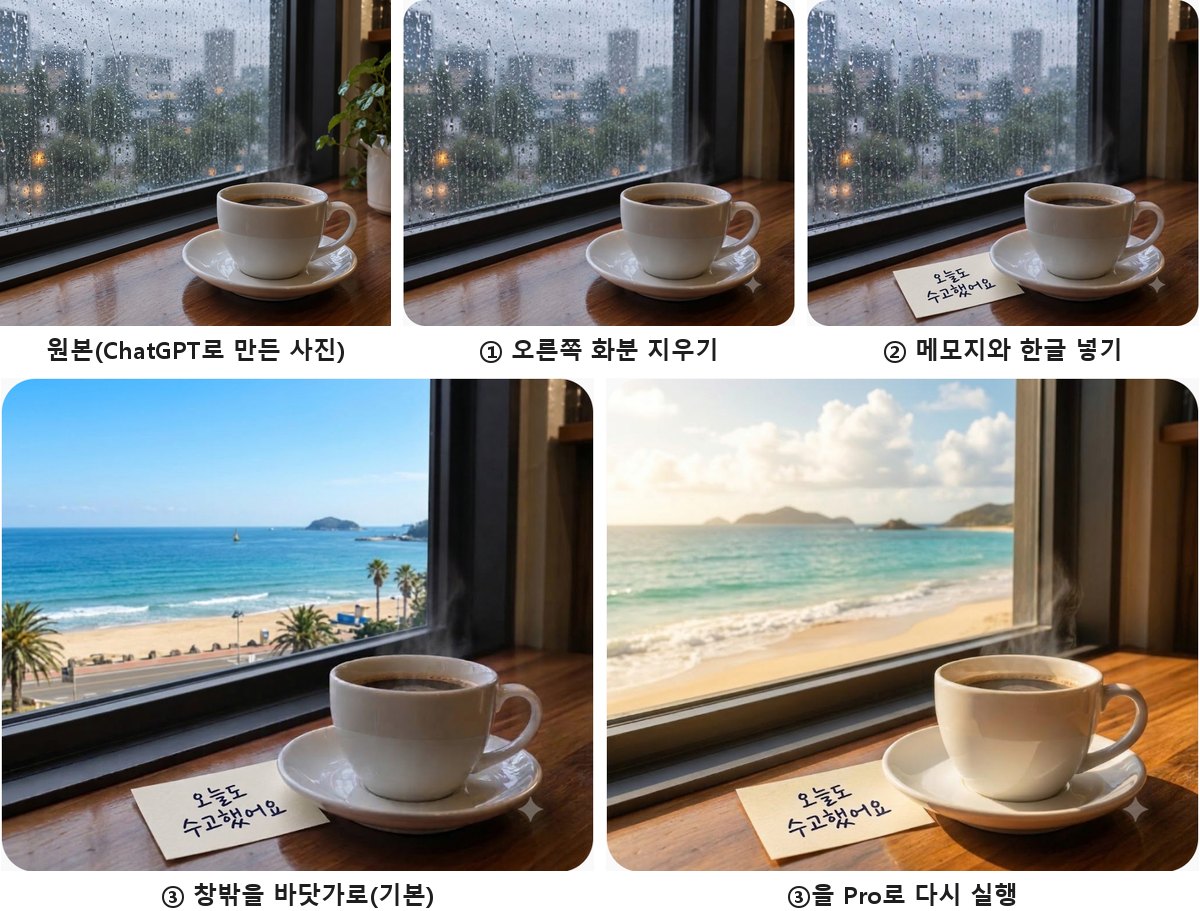
화분 지우기부터 창밖 바꾸기까지 그대로 남은 커피잔과 한글 메모
첫 요청에서는 오른쪽 화분 자리만 벽과 선반, 나무 창턱으로 채워졌습니다. 원본과 결과를 같은 크기로 맞춰 겹쳐 보니 커피잔·받침·창틀·창밖 건물은 어긋남 없이 겹쳤습니다. 메모지의 “오늘도 / 수고했어요” 두 줄은 한 글자도 틀리지 않았습니다. 두 번째와 세 번째 요청에서도 커피잔과 메모지 글자, 커피에서 김이 오르는 표현까지 앞 결과와 같았습니다. 눈으로 보면 기본 편집은 세 번 모두 요청한 곳만 바꾸고, 지정하지 않은 곳은 남겨 두었습니다.
빛과 색감까지 다시 그린 Pro로 다시 실행
세 번째 결과 아래 “옵션 더보기”를 열면 “Pro로 다시 실행”이 있습니다. 도움말은 유료 구독자가 이 버튼으로 Nano Banana Pro를 써서 이미지를 다시 만들 수 있다고 적었습니다. 눌러 보니 창밖이 구름 낀 바닷가로 다시 그려졌고, 장면 전체에 따뜻한 햇빛이 들어 커피잔에도 노란 빛과 그림자가 생겼습니다. 커피잔 모양과 메모지 글자는 그대로였습니다.
기본 편집과 달리 Pro는 장면 전체의 빛을 다시 그려 더 자연스러웠습니다. 시간은 기본 결과보다 10초쯤 더 걸렸고, 답 아래 “2 / 2” 표시로 두 결과를 넘겨 가며 볼 수 있었습니다.
바꾸라고 하지 않은 곳의 색 측정: Pro 한 번이 기본 편집 세 번의 약 6~10배
색감이 얼마나 달라졌는지 알아보려고, 위 비교 그림에서 네 요청 어디에서도 바꾸라고 하지 않은 두 곳(커피잔 몸통, 왼쪽 아래 탁자)의 평균 색을 2026년 10월 24일 이 PC에서 측정했습니다. 제미나이를 새로 쓴 것이 아니라 10월 23일 결과 그림으로 계산한 값입니다. 차이는 ΔE(두 색이 얼마나 다른지를 나타내는 값, 클수록 많이 다름)로 나타냈습니다.
- 원본 → ① 화분 지우기1.2
- ① → ② 메모지 넣기0.9
- ② → ③ 창밖 바꾸기0.2
- 원본 → ③ (세 번 고친 뒤)2.3
- ③ → Pro로 다시 실행23.0
기본 편집은 두 곳 모두 한 번에 ΔE 0.2~1.5만 바뀌어 눈으로는 그대로였습니다. 다만 세 번 모두 밝기가 같은 방향으로 조금씩 내려가, 세 번 고친 뒤에는 원본보다 밝기가 커피잔 2.3, 탁자 3.6만큼 낮아졌습니다. Pro로 다시 실행은 한 번에 커피잔을 밝게(밝기 +16.5), 노랗게(노랑 +15.3) 바꿨습니다. 바꾸라고 하지 않은 곳의 색 변화가 기본 편집 세 번을 거친 뒤(원본과 ③의 차이)보다 커피잔은 약 10배, 탁자는 약 6배 컸습니다.
| 비교 | 커피잔 밝기 변화 | 탁자 밝기 변화 | 탁자 ΔE |
|---|---|---|---|
| 원본 → ① 화분 지우기 | −1.2 | −1.4 | 1.5 |
| ① → ② 메모지 넣기 | −0.9 | −1.0 | 1.1 |
| ② → ③ 창밖 바꾸기 | −0.2 | −1.1 | 1.1 |
| 원본 → ③ (세 번 고친 뒤) | −2.3 | −3.6 | 3.7 |
| ③ → Pro로 다시 실행 | +16.5 | +10.2 | 22.5 |
밝기는 CIELAB의 L 값이고, 음수면 어두워졌다는 뜻입니다. 측정한 그림은 화면 표시본을 줄여 붙인 것이고, 요청마다 한 번씩 만든 결과 한 벌만 측정했습니다. ΔE가 몇부터 눈에 띄는지는 공식 자료로 확인하지 않아, 결과끼리 배수로만 비교했습니다.
편집 3번과 Pro로 다시 실행 1번에 든 사용량
시험이 끝난 뒤 설정의 “사용량 한도” 화면을 보니 현재 사용량은 6%(“오후 5:22에 초기화”)였습니다. 이 5시간 동안 제미나이를 다른 데 쓰지 않았으므로, 편집 3번과 Pro로 다시 실행 1번에 6%가 든 셈입니다. 주간 한도는 4%로, 전날 마지막으로 확인한 1%에서 3%포인트 올랐습니다.
무료 계정에서 몇 %가 드는지는 시험하지 않았고, 한도 구조는 제미나이 무료 사용 범위에 있습니다.
원본 색감을 지킬 때와 자연스러운 합성이 필요할 때
이번 시험에서 나온 판단을 정리하면 아래와 같습니다. 요청마다 한 번씩 해 본 결과에서 나온 것이라, 쓰기 전에는 결과를 원본과 나란히 놓고 한 번 더 봐야 합니다.
- 원본 색감을 지켜야 하면 기본 결과를 씁니다. 기본 편집은 세 번 모두 요청한 곳만 바꿨고, 바꾸라고 하지 않은 커피잔·탁자의 색 변화도 한 번에 ΔE 0.2~1.5였습니다. 제품 사진처럼 원래 모습과 색이 남아야 하는 사진에 맞습니다.
- 색이 맞아야 하는 사진에는 Pro로 다시 실행을 쓰지 않습니다. 빛까지 다시 맞춰 더 자연스러웠지만, 커피잔 색 변화가 기본 편집 세 번을 거친 뒤의 변화보다 약 10배 컸습니다. 자연스러운 합성이 중요할 때만 기본 결과와 비교해 고릅니다. 유료 요금제에서만 되고, 10초쯤 더 걸렸습니다.
- 더 고칠 것은 같은 대화에서 이어 요청하고, 끝나면 원본과 비교합니다. 이어 고친 두 번 모두 지정하지 않은 부분의 모양은 유지됐지만, 고칠 때마다 밝기가 조금씩 같은 방향으로 내려갔습니다. 여러 번 고친 뒤에는 마지막 결과를 처음 원본과 나란히 놓고 봅니다. 저는 세 번까지만 측정했고, 여러 가지를 한 요청에 합쳐 보내는 방식은 시험하지 않았습니다.
- 한글은 결과에서 한 번 더 읽어 봅니다. 이번 두 줄은 정확했지만 한 번 시험한 결과입니다.
원본 크기로 받은 파일의 해상도·선명도와 C2PA 기록
2026년 11월 3일 같은 계정·같은 사진으로 다시 시험해(임시 채팅, 모델 버튼 “Flash”) “원본 크기 이미지 다운로드”로 파일 3개를 받았습니다. ①을 “Pro로 다시 실행”하자 첫 번째는 이미지 대신 “저는 언어 모델로서 그것을 도와드리도록 설계되지 않았습니다.“라는 글이 나왔고, 한 번 더 누르니 만들어졌습니다. 선명도는 받은 파일을 원본 크기로 줄인 뒤 선명도 수치(가장자리가 얼마나 또렷한지 계산한 값)로 비교했고, 이 사진으로 한 번 측정한 값입니다.
| 항목 | 원본 | ① 화분 지우기 | ①을 Pro로 다시 실행 | ③ (Pro 결과 위에 ②·③ 이어 고침) |
|---|---|---|---|---|
| 형식 | JPEG | PNG | PNG | PNG |
| 해상도 | 1374×1145 | 2266×1888 | 2266×1888 | 2266×1888 |
| 파일 크기(바이트) | 295,596 | 7,149,291 | 7,038,802 | 5,902,239 |
| 원본 크기로 줄인 뒤 선명도 수치 | 291.9 | 239.7 (원본의 82%) | 163.7 (원본의 56%) | 비교 안 함(창밖 장면이 바뀜) |
| 오른쪽 아래 반짝이 모양 표시 | X | O | O | O |
| C2PA 기록 묶음 | X | 3개 | 3개 | 5개 |
가로 2266픽셀은 원본의 1.65배지만, 같은 크기로 줄이면 선명도가 기본 편집은 원본의 82%, Pro로 다시 실행은 56%였습니다. 픽셀 수는 늘어도 세부는 늘지 않았습니다. 원본 JPEG 약 289 KB(295,596바이트)가 약 6~7 MB PNG가 되므로, 블로그나 메신저에 올리기 전에 크기를 줄이거나 JPEG로 바꿔야 한다고 저는 판단합니다.
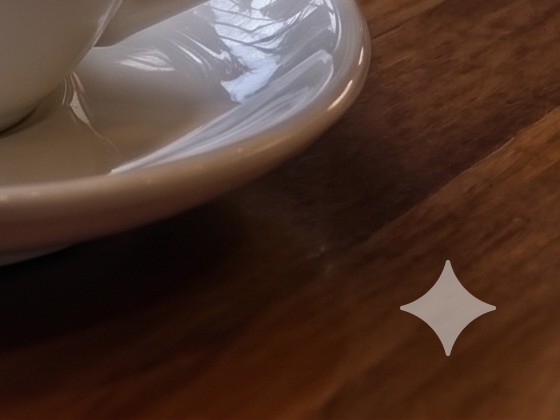
반짝이 모양 표시는 세 파일 모두 같은 자리에 가로·세로 약 96픽셀(사진 가로의 약 4%)이었습니다. 파일 안에는 C2PA 기록(누가 어떤 작업으로 이미지를 만들고 고쳤는지 적어 둔 기록)도 있었습니다. 서명 검증 없이 파일 안의 글자로 읽은 ① 파일의 기록 묶음(매니페스트) 3개는 아래와 같습니다.
| 기록 묶음 | 적힌 내용 |
|---|---|
| 올린 원본을 열고 크기 바꿈 | “Opened by Google Generative AI.”, “Resized by Google Generative AI.” |
| 만들고 SynthID 넣음 | “Created by Google Generative AI.”, “Applied imperceptible SynthID watermark.” |
| 보이는 워터마크 넣고 PNG로 바꿈 | “Added visible watermark”, “Converted to .png” |
이어서 고칠수록 “만들고 SynthID 넣음” 묶음이 편집마다 하나씩 늘어 ③ 파일에는 5개였습니다. 요청 문장이나 계정 정보는 보이지 않았습니다(글자 검색 기준). 보이는 반짝이 말고도 이런 기록이 함께 들어 있고, 도움말도 고친 모든 미디어에 SynthID가 들어간다고 적었습니다. 다른 프로그램으로 다시 저장했을 때 C2PA 기록이 남는지는 시험하지 않았습니다.
제미나이에 사진을 올려 고치는 순서
아래는 제가 쓴 컴퓨터용 제미나이 웹 화면 기준입니다. 메뉴 이름은 화면 표기 그대로 적었습니다.
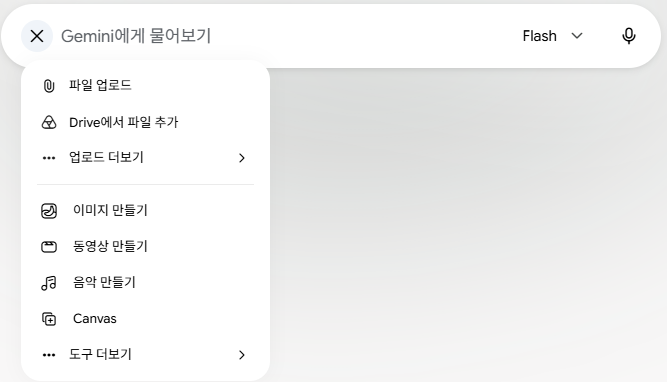
- 입력창 왼쪽 “업로드 및 도구”(+)를 누르고 “파일 업로드”를 고릅니다. 같은 메뉴에 “Drive에서 파일 추가”, “이미지 만들기” 등도 있습니다.
- 사진 파일을 고르면 입력창 위에 사진이 붙습니다.
- 고칠 곳과 그대로 둘 곳을 함께 적어 보냅니다. 예: “이 사진에서 오른쪽 화분만 지워 주세요. 나머지는 그대로 두세요.”
- 결과를 원본과 비교합니다. 더 고칠 것이 있으면 같은 대화에 다음 요청을 보내면 앞 결과 위에 이어서 고쳐집니다.
- 유료 요금제라면 결과 아래 “옵션 더보기”에서 “Pro로 다시 실행”을 눌러 Nano Banana Pro 결과를 받아 볼 수 있습니다.
- 마음에 드는 결과는 이미지 위 “원본 크기 이미지 다운로드”로 받습니다.
무료·유료 요금제의 이미지 기능 차이
아래 무료 칸은 공식 기능 표 기준입니다.
| 항목 | 무료 | Plus·Pro·Ultra |
|---|---|---|
| Nano Banana 2로 이미지 생성 | O | O |
| Nano Banana Pro로 다시 만들기(“Pro로 다시 실행”) | X | O |
| 이미지 다운로드 해상도 | 1K | 2K |
기능 표는 사진 편집을 따로 적지 않아, 무료 계정의 편집 결과는 확인하지 못했습니다. 하루 이미지 한도에 닿으면 Pro로 다시 만들기도 막히며(도움말), 무료 한도는 제미나이 무료 사용 범위에 있습니다.
만 18세 제한과 워터마크, 사람 사진 주의
- 나이: 도움말상 만 18세 미만은 이미지 편집 기능을 쓸 수 없습니다.
- 워터마크: 도움말상 한국 거주자는 AI Ultra 구독이 없으면 보이는 워터마크가 자동으로 붙습니다.
- 남의 사진과 사람 사진: 다른 사람의 저작권이나 개인정보 보호 권리를 침해하면 안 됩니다. 저는 사람 얼굴이 나온 사진은 시험하지 않았습니다.
상업적 이용 조건은 무료 AI 이미지 생성 도구 비교에 있습니다.
자주 묻는 질문
나노바나나는 무료로 쓸 수 있나요?
공식 기능 표에는 Nano Banana 2 이미지 생성이 무료 요금제에도 O로 되어 있고, Nano Banana Pro로 다시 만들기는 무료에서 X입니다. 저는 Pro 계정으로만 시험해 무료 계정의 편집 결과는 확인하지 못했습니다. 요금제별 차이는 위 "무료·유료 요금제의 이미지 기능 차이" 절에 있습니다.
사진에서 물건 하나만 지워 달라고 하면 나머지는 그대로 남나요?
제 시험에서는 모양은 그대로 남았고, 색은 조금 어두워졌습니다. 화분을 지워 달라고 하자 화분 자리만 벽과 선반으로 채워졌지만, 결과 그림의 색을 측정해 보니 고칠 때마다 밝기가 조금씩 내려갔습니다. 자세한 내용은 위 "바꾸라고 하지 않은 곳의 색 측정: Pro 한 번이 기본 편집 세 번의 약 6~10배" 절에 있습니다.
나노바나나로 사진에 한글 글자를 넣을 수 있나요?
한 번 시험한 결과로는 됐습니다. 메모지에 "오늘도 수고했어요"를 넣어 달라고 하자 두 줄로 한 글자도 틀리지 않고 들어갔습니다. 요청마다 한 번씩 보낸 결과라, 쓰기 전에 글자를 한 번 더 읽어 봐야 합니다.
제미나이로 고친 사진에 워터마크가 붙나요?
네, 붙습니다. 원본 크기로 받은 파일 3개 모두 오른쪽 아래에 가로·세로 약 96픽셀의 반짝이 모양 표시가 있었고, 파일 안에는 Google 생성형 AI로 만들고 고쳤다는 C2PA 기록도 들어 있었습니다. 도움말은 한국 거주자는 AI Ultra 구독이 없으면 보이는 워터마크가 자동으로 붙는다고 적었습니다. 자세한 내용은 위 "원본 크기로 받은 파일의 해상도·선명도와 C2PA 기록" 절에 있습니다.
출처
- Gemini 앱 고객센터 "Gemini 앱으로 이미지 생성 및 수정하기" (확인 2026-10-23)
- Gemini 앱 고객센터 "Google AI 구독자의 Gemini 앱 한도 및 업그레이드" (확인 2026-10-16)
- Gemini 앱 고객센터 "Gemini 모델 액세스 및 한도 변경사항" (확인 2026-10-16)
- Gemini 앱 고객센터 "Gemini 앱에서 워터마크 설정 관리하기" (확인 2026-10-20)
변경 이력
- 2026-11-03 같은 사진으로 다시 시험해 "원본 크기 이미지 다운로드"로 받은 파일의 해상도·용량·선명도와 파일 안 C2PA 기록을 확인한 결과를 더하고, 워터마크 설명을 그 결과로 바꿈
- 2026-10-24 시험 결과 그림에서 바꾸라고 하지 않은 커피잔·탁자의 색을 측정해, 기본 편집은 이어 고칠수록 조금씩 어두워지고 Pro로 다시 실행은 색 변화가 기본 편집 세 번을 거친 뒤보다 약 6~10배 크다는 결과와 그에 따른 판단을 더함
- 2026-10-23 처음 작성
댓글
댓글을 불러오는 중입니다.