구글 비즈(Google Vids)로 동영상 만들고 MP4로 받는 법
게시 · 최종 확인
적용 대상: 구글 비즈 개인 Google 계정·Google AI Plus·Pro·Ultra, 데스크톱 브라우저(vids.new), 2026-10-18 공식 도움말·개인 계정 화면과 2026-11-03 동영상 완성·MP4 내려받기 시험 기준
확인 방법: 공식 자료 9곳과 대조 · 문장 초안과 1차 검사에 AI 도구 사용 (시험 방법)
구글 비즈(Google Vids)는 구글의 AI 동영상 제작 앱입니다. 장면을 만들고 AI 내레이션 같은 Gemini 기능을 붙인 뒤 MP4로 받거나 YouTube로 내보낼 수 있습니다. 저는 2026년 10월 18일과 11월 3일 두 번, 같은 개인 Google 계정(10월 19일에 Google AI Pro 구독을 확인한 계정)으로 시험 동영상을 만들었습니다. 11월 3일에 끝까지 완성해 받은 MP4 파일의 분석 결과부터 적습니다.
2분 동영상을 MP4로 받아 확인한 화질과 자동 자막 트랙
11월 3일에는 시작 화면에서 “템플릿” → “Tutorial”(영어 템플릿)을 고르고 “모든 장면 삽입”을 눌렀습니다. 장면 22개, 길이 01:54.6의 동영상이 배경 음악과 함께 채워졌습니다. 첫 장면에 한국어 스크립트로 AI 내레이션(목소리 Nyla)을 넣자 길이는 01:59.9가 되었습니다. 이 동영상을 “파일 > 다운로드 > MP4 동영상(.mp4)“으로 받은 뒤, 동영상 파일 정보를 읽는 무료 도구(ffprobe)로 열어 보았습니다. 10월 18일 시험(장면 1개에 내레이션 넣기, 메뉴 대조)과 합친 결과는 다음과 같습니다.
| 확인한 것 | 2026-10-18 | 2026-11-03 |
|---|---|---|
| 한국어 AI 내레이션 넣기 | O (장면 1개, 5.0초 → 5.2초) | O (첫 장면, 전체 01:54.6 → 01:59.9) |
| MP4 내려받기(파일 > 다운로드) | 메뉴 위치만 확인 | O (누르고 약 5초 만에 완료) |
| 화질·용량 | 확인 안 함 | 1920×1080, 30fps, 약 22MB |
| 워터마크 | 확인 안 함 | X |
| MP4 속 자동 자막 트랙 | 확인 안 함 | O (한국어 내레이션 구간은 빈칸, 힌디어 글자 4줄) |
| 동영상 제작 도우미(파일 > 스토리보드) | X | X |
2분 길이인데도 내려받기는 기다릴 틈 없이 끝났습니다. 1·4·20·60·118초 장면을 뽑아 보았는데, 어느 장면에도 구글 비즈 표시나 워터마크가 없었습니다.
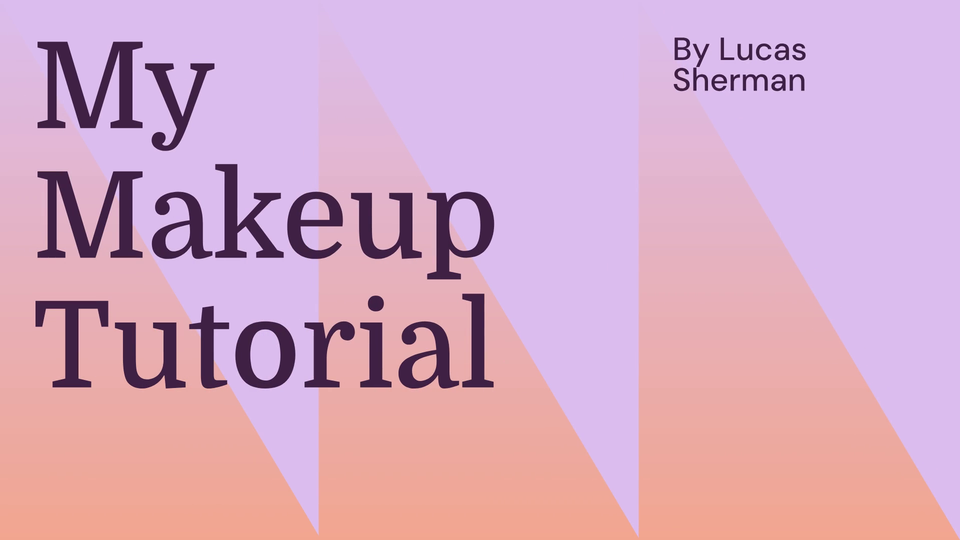
자동 자막 트랙에 적힌 힌디어 글자
파일 정보에서 눈에 띈 것은 자동 자막 트랙(mov_text) 1개입니다. 저는 자막을 넣지 않았습니다. 편집 화면의 “자막” 패널은 화면에 글자를 입히는 스타일을 고르는 곳이었고, 적용하지 않았습니다. 그런데 ffmpeg로 이 트랙을 꺼내 보니 00:00:09.520부터 00:01:55.249 사이에 “जी आ”, “जी”, “ये जी”, “बहुत” 네 줄이 들어 있었습니다. 모두 힌디어 문자입니다.
반대로 한국어 내레이션이 나오는 첫 장면(0초부터 약 10초)에는 자막이 한 줄도 없었습니다. 파일 > 언어도 “한국어”로 체크되어 있었습니다. 글자가 적힌 곳이 배경 음악 구간이라, 음악을 말소리로 잘못 받아 적은 것으로 보입니다(제 추론입니다). 소리는 재생해 듣지 않았고, 계정 1개·동영상 1개로 한 번 시험한 결과입니다.
받은 MP4를 올리기 전 확인할 것과 Pro 구독 판단
두 번의 시험에서 나온 판단은 다음과 같습니다. 무료 계정(워터마크 여부 포함)이나 다른 계정에서도 같은지는 확인하지 못했습니다.
- 화질은 그대로 올려도 되는 수준입니다: 풀HD에 워터마크가 없어, 받은 파일을 따로 고치지 않고 다른 사이트에 올릴 수 있습니다. 내려받기가 빨라 동영상을 고친 뒤 다시 받아도 부담이 적습니다.
- 자막을 켜는 곳에 올리기 전에는 자동 자막 트랙을 확인합니다: 플레이어나 사이트가 파일 속 자동 자막 트랙을 보여 주면 내레이션과 상관없는 힌디어 글자가 뜰 수 있습니다. 필요하면 올리는 곳에서 자막을 끕니다. 끄는 방법은 서비스마다 달라 이 글에서는 확인하지 않았습니다.
- 내레이션을 넣으면 길이가 바뀝니다: 10월 18일에는 5.0초 장면이 5.2초로, 11월 3일에는 첫 장면이 5.3초 늘었습니다. 길이가 정해진 동영상이면 넣은 뒤 전체 길이를 다시 봅니다.
- 동영상 제작 도우미 하나만 보고 Pro를 구독하지 않습니다: 도움말상 Pro에서 무제한인 도우미가 10월 19일에 Pro 구독을 확인한 이 계정의 파일 메뉴에 두 번 모두 없었습니다. 도우미 도움말은 “적합한 Google Workspace 구독”이 필요하다고 적고 있어 공식 자료끼리도 안내가 다릅니다. 장면을 한 번에 채우고 싶으면 템플릿으로 시작합니다.
- 무료 계정이라면 크레딧은 내레이션과 이미지에 씁니다: 도움말 기준 둘 다 1회 1크레딧으로 가장 적게 듭니다.
- AI 내레이션50개
- 이미지 생성·편집50회
- 동영상 제작 도우미10회 (시험 계정 메뉴에 없음)
무료 월 50크레딧과 요금제별 한도
개인 Google 계정은 Gemini 기능을 월 50크레딧 안에서 씁니다. 크레딧은 매월 1일 오전 12시(태평양 표준시)에 초기화되고, 남은 크레딧은 다음 달로 넘어가지 않습니다. 아래 표는 한도 도움말의 요금제별 표에서 개인 계정, Google AI Plus, Google AI Pro 칸만 옮긴 것입니다.
| 기능 | 개인 계정(무료) | Google AI Plus | Google AI Pro |
|---|---|---|---|
| 월 크레딧 | 50 | 50 | 크레딧 표기 없음 |
| 동영상 제작 도우미 | 1회 5크레딧 | 1회 5크레딧 | 무제한 |
| AI 내레이션 | 1개 1크레딧 | 1개 1크레딧 | 무제한 |
| 이미지 생성·편집 | 1회 1크레딧 | 1회 1크레딧 | 월 30회 |
| Slides 가져오기(AI 내레이션 포함) | 1회 5크레딧 | 1회 5크레딧 | 무제한 |
Google AI Plus로 올려도 크레딧 구조는 개인 계정과 같습니다. 도움말상 도우미와 내레이션이 무제한이 되는 것은 Google AI Pro부터이지만, 도우미는 10월 19일에 Pro 구독을 확인한 시험 계정에 두 번 모두 없었습니다. AI 아바타와 AI 동영상 클립 한도는 한국어판과 영문판 도움말의 표기가 달라 이 글에 옮기지 않았습니다. 한국어판과 영문판 원문에서 확인할 수 있습니다(Ultra 한도도 원문에 있습니다). 요금제별 금액은 제미나이 무료 사용 범위 글에 정리했습니다. 개인 계정은 미리 설정된 AI 아바타만 쓸 수 있습니다.
구글은 2026년 11월 5일 블로그 발표에서 Google 계정이 있으면 누구나 Omni 1.2 Flash 모델로 15초 동영상을 한 달에 3개까지 무료로 만들 수 있다고 밝혔습니다. 이 3개가 월 50크레딧에서 빠지는지, 한국 계정에서도 되는지는 발표에 없어 확인하지 못했습니다. 저는 이 기능을 아직 시험하지 않았습니다.
vids.new에서 화면 비율과 시작 카드 고르기
아래 단계와 메뉴 이름은 시험 계정 화면 기준입니다.
- 새 동영상 열기: 컴퓨터 브라우저 주소창에 vids.new를 입력하고 Enter 키를 누릅니다. Google 계정에 로그인되어 있어야 합니다.
- 화면 비율 고르기: 시작 화면 위쪽에서 “가로 모드”, “세로 모드”, “정사각형” 중 하나를 누릅니다(아래 그림의 ②).
- 시작 방법 고르기: 아래쪽 카드 8개 가운데 하나를 누릅니다(③). 11월 3일에는 “템플릿” → “Tutorial” → “모든 장면 삽입”으로 장면 22개를 한 번에 채웠습니다. 10월 18일에 누른 “AI 동영상 만들기”는 편집 화면과 오른쪽 “AI 동영상 클립” 패널을 열었습니다.
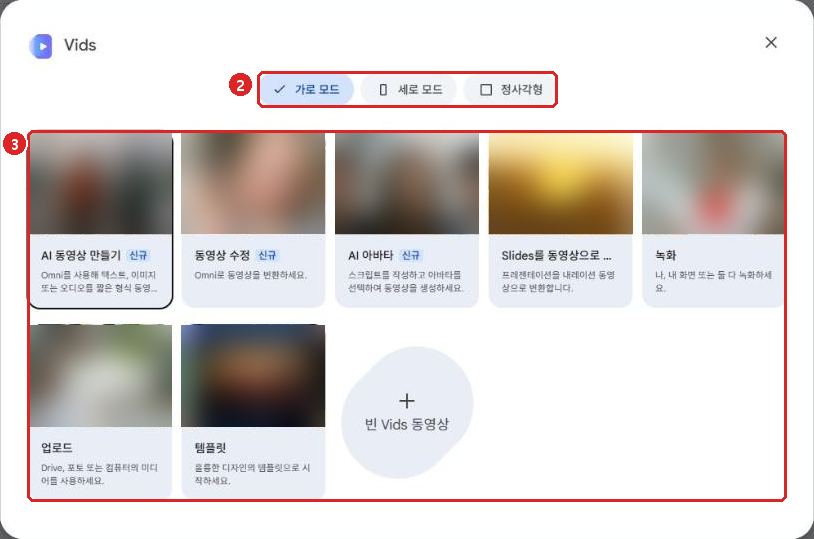
AI 동영상 만들기·동영상 수정·AI 아바타 카드는 계정에 AI 기능 권한이 있어야 보입니다. 카드 이름은 도움말 표기와 조금 다르며(예: 화면 “녹화”, 도움말 “녹음 및 녹화”), 카드별 설명은 시작하기 도움말에 있습니다. 제품 페이지 FAQ 기준으로 동영상 하나의 길이는 최대 30분입니다.
한국어 스크립트로 AI 내레이션 넣기
AI 내레이션은 직접 적은 스크립트를 AI 목소리가 읽어 장면에 넣어 주는 기능입니다. 편집 화면이 열리면 아래 순서로 넣습니다.
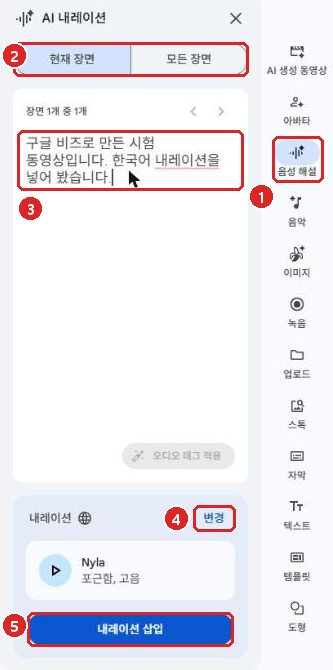
- AI 내레이션 패널 열기: 오른쪽 도구 모음에서 “음성 해설”(아래 그림의 ①)을 누르면 “AI 내레이션” 패널이 열립니다(도움말 표기는 “내레이션”).
- 장면 범위 고르기: 패널 위쪽에서 한 장면에만 넣으려면 “현재 장면”, 모든 장면에 넣으려면 “모든 장면”을 누릅니다(②).
- 스크립트 입력: 스크립트 칸(③)에 목소리가 읽을 문장을 적습니다. 한국어로 적어도 됩니다.
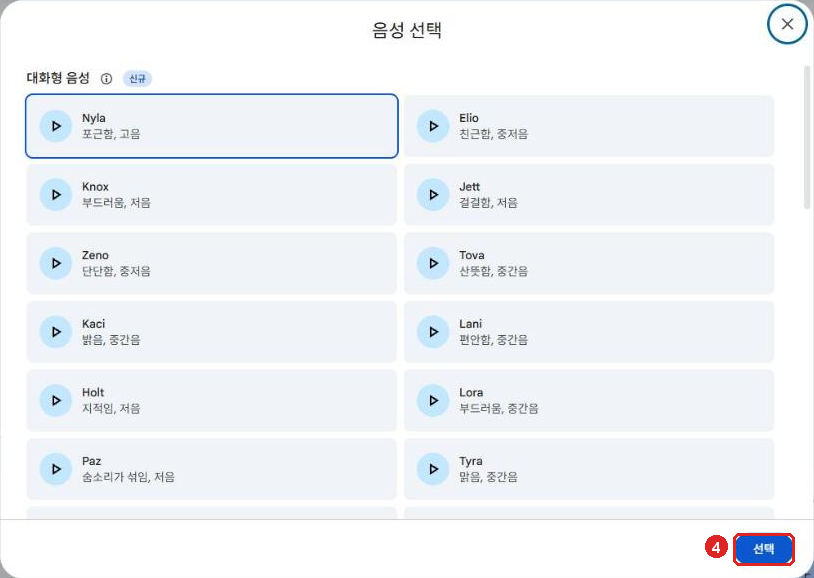
- 목소리 고르기: “내레이션” 옆 “변경”(④)을 누르면 “음성 선택” 창이 열립니다. 목소리를 고르고 창 오른쪽 아래 “선택”(④)을 누릅니다. 기본 목소리는 “Nyla”(포근함, 고음)입니다.
- 내레이션 넣기: “내레이션 삽입”(⑤)을 누릅니다.
4단계의 “음성 선택” 창에는 “대화형 음성” 목록으로 Nyla, Elio, Knox, Jett 같은 목소리가 들어 있습니다.
넣고 나면 타임라인의 장면 아래에 “구글 비즈로 만든 - Nyla” 오디오 트랙이 생기고, 패널 버튼 이름이 “내레이션 업데이트”로 바뀝니다. 스크립트를 고칠 때는 같은 칸에 새 문장을 적고 이 버튼을 누릅니다. 도움말 기준 스크립트는 2,500자(영문 기준)를 넘을 수 없고, 그림 이모티콘이나 기호는 지원하지 않습니다.

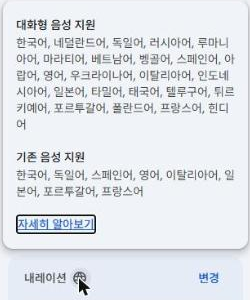
패널의 “내레이션” 옆 지구본 아이콘을 누르면 “언어 정보”가 열리고, “대화형 음성 지원” 23개 언어와 “기존 음성 지원” 8개 언어 모두에 한국어가 있습니다. 도움말은 “현재 Google Vids의 AI 기능은 대부분 영어로만 제공됩니다”라고 밝히며, 지원 언어 목록에 한국어가 든 기능은 AI 내레이션, AI 아바타, 이미지 생성·편집, Slides 변환입니다(한도 도움말). 10월 18일에 연 “AI 동영상 클립” 패널에는 “최상의 결과를 얻으려면 영어로 프롬프트를 입력하세요. 다른 언어는 아직 지원되지 않습니다.“라는 안내가 있었습니다.
완성한 동영상을 MP4로 받거나 내보내기
완성한 동영상은 내 컴퓨터로 받거나, Google Drive·YouTube로 내보내거나, 구글 비즈 파일 그대로 공유할 수 있습니다. 아래 표의 메뉴는 10월 18일 시험 계정 화면 표기입니다. 파일 메뉴의 다운로드·Drive로 내보내기·YouTube로 내보내기 항목은 11월 3일에도 같았습니다.
| 하고 싶은 일 | 가능 여부 | 메뉴(화면 표기) |
|---|---|---|
| 내 컴퓨터에 MP4로 내려받기 | O | 파일 > 다운로드 > MP4 동영상(.mp4) |
| GIF 애니메이션으로 내려받기 | O | 파일 > 다운로드 > GIF 애니메이션(.gif) |
| Google Drive에 MP4로 저장 | O | 파일 > Drive로 내보내기 (도움말: “공유” 옆 빠른 공유 옵션) |
| YouTube로 바로 올리기 | O (YouTube 채널이 있어야 함) | 파일 > YouTube로 내보내기 |
| 구글 비즈 파일로 공유 | O | 공유 (도움말: 뷰어·댓글 작성자·편집자 권한 선택) |
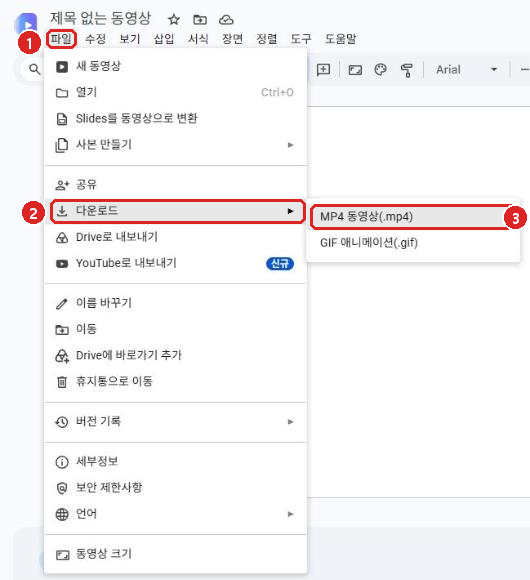
MP4로 받는 순서는 다음과 같습니다. 도움말은 “파일 > 사본 만들기 > MP4”로 안내하지만, “사본 만들기”는 동영상을 복사하는 메뉴입니다. 실제 MP4는 “다운로드” 아래에 있습니다.
- 파일 메뉴 열기: 편집 화면 왼쪽 위 “파일”(아래 그림의 ①)을 누릅니다.
- 다운로드 고르기: “다운로드”(②)를 고르면 오른쪽에 파일 형식이 나옵니다.
- 형식 고르기: “MP4 동영상(.mp4)”(③)을 누릅니다. “다운로드가 시작되었습니다” 안내가 뜨고, 11월 3일 시험에서는 약 5초 뒤 내려받기 폴더에 “제목 없는 동영상.mp4”가 생겼습니다. GIF로 받으려면 바로 아래 “GIF 애니메이션(.gif)“을 누릅니다.
도움말에 따르면 YouTube로 내보낸 동영상은 기본 채널에 올라가고 공개 상태가 “비공개”로 정해집니다. 다른 사람이 보게 하려면 YouTube에서 공개 상태를 따로 바꿔야 합니다. YouTube로 내보낼 때 위의 자동 자막 트랙이 함께 올라가는지는 확인하지 않았습니다. 구글 비즈 파일로 공유받은 사람은 구글 비즈를 쓰지 않아도 Google 계정만 있으면 볼 수 있습니다.
AI 카드나 동영상 제작 도우미가 안 보일 때
시작 화면에 AI 동영상 만들기·동영상 수정·AI 아바타 카드가 안 보이면 계정 권한을 확인합니다. 도움말은 계정에 AI 기능 권한이 없으면 이 카드들이 나오지 않는다고 밝힙니다. 회사나 학교 계정이면 관리자가 구글 비즈나 생성형 AI 기능을 꺼 두었을 수 있으니 관리자에게 문의합니다.
동영상 제작 도우미(파일 > 스토리보드)는 10월 19일에 Pro 구독을 확인한 시험 계정에도 10월 18일과 11월 3일 모두 없었습니다. 메뉴를 찾기보다 11월 3일 시험처럼 “템플릿” 카드로 장면을 채운 뒤 오른쪽 “음성 해설”에서 내레이션을 넣습니다. 삽입 메뉴에도 “내레이션 생성” 항목이 있습니다.
자주 묻는 질문
구글 비즈는 무료인가요? 개인 지메일 계정으로도 되나요?
됩니다. 지메일 같은 개인 Google 계정으로 기본 기능을 쓰고, AI 기능은 매달 주어지는 50크레딧 안에서 씁니다. 직장·학교 계정이라면 관리자가 구글 비즈를 꺼 두었을 수 있습니다.
무료로 한 달에 동영상을 몇 개나 만들 수 있나요?
구글이 2026년 11월 5일 발표한 내용으로는 개인 Google 계정도 Omni 1.2 Flash 모델로 15초 AI 동영상을 한 달에 3개까지 무료로 만들 수 있습니다. 이 3개와 월 50크레딧의 관계, 한국 계정에서도 되는지는 발표에 없어 확인하지 못했습니다. 그 밖의 AI 기능은 크레딧 안에서 쓰며, AI 내레이션만 넣는다면 한 달에 50개까지입니다. 기능별로 드는 크레딧은 위 "무료 월 50크레딧과 요금제별 한도" 절에 있습니다.
한국어 내레이션이나 한국어로 말하는 아바타가 되나요?
한국어 내레이션은 10월 19일에 Pro 구독을 확인한 개인 계정에서 두 번 넣어 보았고, 한국어 아바타는 도움말의 지원 언어 목록에 들어 있습니다. 다만 MP4에 함께 들어가는 자동 자막 트랙은 한국어 내레이션을 받아 적지 못했습니다. 시험한 내용은 위 "2분 동영상을 MP4로 받아 확인한 화질과 자동 자막 트랙" 절에 있습니다.
휴대폰으로도 만들 수 있나요?
만들 수 없습니다. 휴대폰에서는 완성한 동영상을 보기만 할 수 있고, 수정이나 댓글은 컴퓨터에서 해야 합니다.
출처
- Google Docs 편집기 고객센터 "Google Vids에서 Gemini 기능 사용 가능 여부 알아보기" (확인 2026-11-03)
- Google Workspace 학습 센터 "Google Workspace에서 Google Vids 시작하기 – 첫 번째 동영상 만들기" (확인 2026-10-18)
- Google Workspace 제품 페이지 "Google Vids"(한국어) (확인 2026-11-03)
- Google Docs 편집기 고객센터 "Google Vids 시작하기"(공유 및 공동작업) (확인 2026-11-03)
- Google Docs 편집기 고객센터 "Google Vids 시작하기"(영문판) (확인 2026-10-18)
- Google Workspace Updates, Export Google Vids directly to YouTube (2026-04-02) (확인 2026-10-18)
- Google Docs 편집기 고객센터 "Google Vids에서 AI로 동영상 만들기" (확인 2026-11-03)
- Google Docs 편집기 고객센터 "Google Vids에서 AI로 내레이션 만들기" (확인 2026-11-03)
- Google 블로그, Generate longer AI videos with Omni 1.2 Flash in Google Vids at no cost (2026-11-05) (확인 2026-11-07)
변경 이력
- 2026-11-07 구글의 11월 5일 발표(개인 Google 계정도 Omni 1.2 Flash로 15초 AI 동영상을 한 달 3개까지 무료)를 FAQ와 크레딧 절에 반영함
- 2026-11-03 동영상을 끝까지 만들어 MP4로 받아 본 결과(약 5초 만에 내려받기, 풀HD·워터마크 없음, 잘못 받아 적힌 자동 자막 트랙)를 첫 절에 넣고, 한국어판·영문판 표기가 다른 AI 아바타·동영상 클립 한도는 원문 안내로 바꾸고 공식 도움말을 옮긴 설명을 줄임
- 2026-10-19 개인 계정으로 직접 써 본 결과(한국어 내레이션, 실제 내려받기 경로, 없는 메뉴)를 첫 절에 모으고 공식 설명을 줄임
- 2026-10-18 처음 작성
댓글
댓글을 불러오는 중입니다.