제미나이 노트북 사이트 만들기, 채팅창에 "사이트 만들어 줘" 한 줄이면 약 3~4분
게시 · 최종 확인
적용 대상: 제미나이 노트북 웹(notebook.google.com), Google AI Pro 계정, 2026-11-17 기준
확인 방법: 공식 자료 3곳과 대조 · 문장 초안과 1차 검사에 AI 도구 사용 (시험 방법)
제미나이 노트북(Gemini Notebook)에 한국어로 사이트 3개를 만들어 달라고 해 보니 세 번 모두 됐고, 대시보드의 표 숫자는 원본과 모두 같았습니다. 다만 요청하지 않은 계산기에서 범위 끝값 1곳이 틀렸으므로, 만든 사이트를 남에게 보내기 전에는 표보다 계산기와 요약 카드를 먼저 원본과 맞춰 보는 것이 낫다고 봅니다. 사이트 만들기는 구글이 2026년 11월 16일 내놓은 기능으로, 노트북에 넣은 자료로 문제·차트·체크칸이 움직이는 웹 페이지를 만들어 줍니다.
한국어 요청 3개로 만든 사이트와 원본 대조 결과
세 요청 모두 공식 안내의 영어 문구 “make me a site” 없이 “사이트 만들어 줘: …“로 시작하는 한국어로 보냈고, 세 번 모두 한국어 사이트가 나왔습니다. 그래서 영어 문구를 외울 필요 없이 원하는 내용을 한국어로 길게 적어 요청하면 됩니다. 요청마다 쓸 자료 하나만 골라 보냈고, 요청 원문과 걸린 시간은 글 끝 “시험 기록”에 있습니다.
시험 대비 설명 페이지: 연표·지도·채점되는 문제까지 한 번에
중학생 역사 시험 대비용 임진왜란 설명 페이지를 요청하자, 연표·인물·확인 문제 5개에 더해 요청하지 않은 전황 지도까지 들어간 사이트가 나왔습니다. 시험 공부용 정리 자료가 필요하면 이 종류가 바로 쓸 만하다는 뜻입니다. 첫 화면에는 전쟁 기간·참전 세력·3대첩·확인 문제 점수를 보여 주는 요약 카드 4개와 목차 5개가 있었습니다.
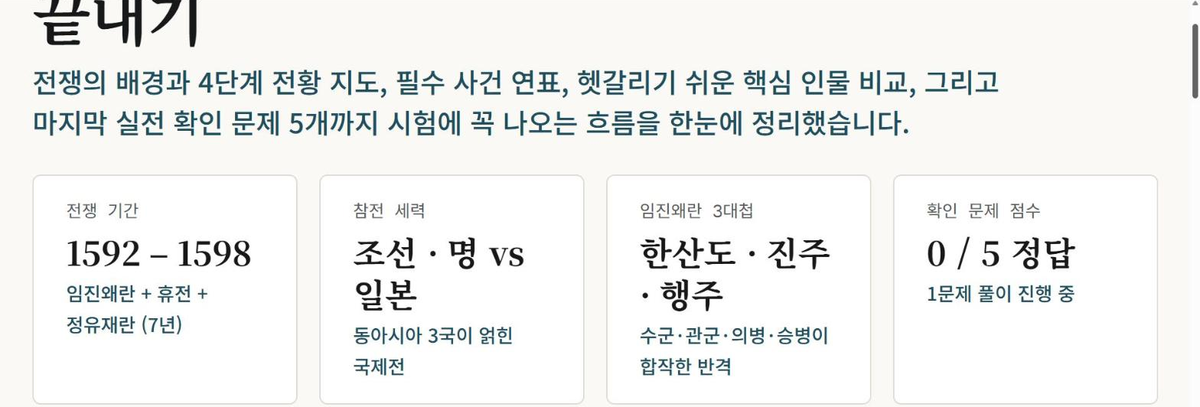
아래로 내리면 4단계 전황을 “이전 단계·다음 단계”로 넘겨 보는 그림 지도, 분야별 필터(침략·위기, 수군·해전, 육군·의병, 외교·종전)가 있는 연표 12개 항목, 인물 카드가 이어졌습니다. 맨 아래에는 “자료 출처: 위키백과 〈임진왜란〉 항목…“이 적혀 있었습니다.
확인 문제는 누르는 즉시 채점됐습니다. 4번 문제(정유재란 해전 순서)에서 일부러 틀린 보기 ①을 누르자 ①은 빨간 테두리, 정답 ②는 초록 테두리가 되고 “아쉽네요! 정답은 ②번입니다.” 뒤에 풀이 문장이 나왔습니다.
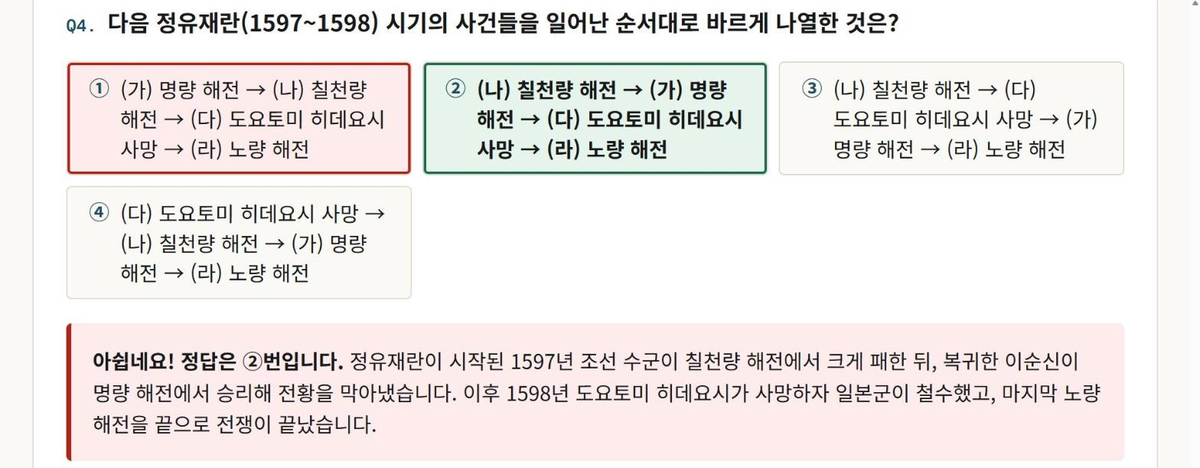
위키백과 문서와 대조한 세 곳은 모두 맞았습니다. 전쟁 기간(1592년 5월 23일~1598년 12월 16일, 음력 함께 표기), “개전 20일 만에 한양 함락”, 4번 문제의 정답 순서(칠천량 → 명량 → 히데요시 사망 → 노량)입니다. 사이트의 문장 전체를 대조하지는 않았습니다.
토큰 데이터 대시보드: 표 숫자는 원본 그대로, 계산기 범위 1곳 틀림
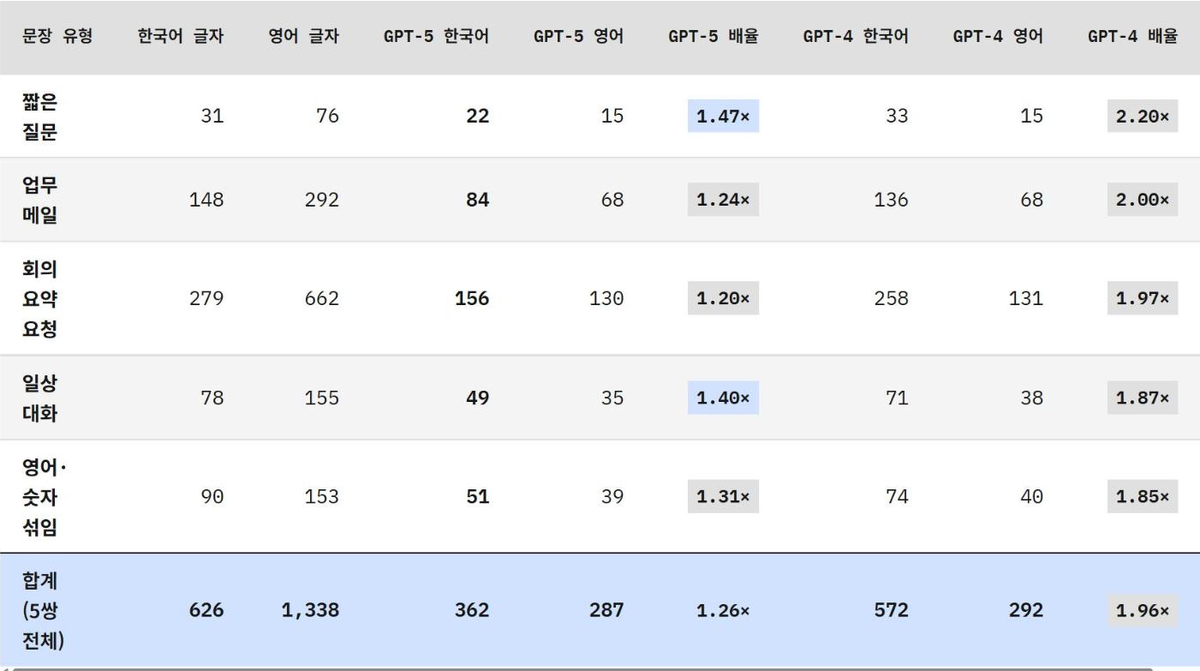
이 블로그 AI 토큰 글의 측정값으로 한국어·영어 토큰 수 비교 대시보드를 요청하자, 원본 표의 숫자를 한 칸도 틀리지 않고 옮긴 사이트가 나왔습니다. 숫자 표가 있는 자료라면 표를 보기 좋게 옮기는 일은 맡겨도 된다는 뜻입니다. 사이트에는 요약 카드 4개, 모델·지표·정렬을 바꾸는 막대 차트, 막대나 표 행을 누르면 바뀌는 상세 분석, 문장 5쌍 표, 긴 글 3편 표가 들어 있었습니다.
대조한 숫자는 세 묶음입니다.
- 문장 5쌍 표: 원본에 있는 값 48칸(5쌍과 합계 6행 × 8열)이 모두 원본 측정 표와 같았습니다.
- 사이트가 새로 계산한 열: 원본에 없는 “GPT-4→5 한국어” 감소율 6칸을 사이트가 직접 계산해 넣었는데, 다시 계산해 보니 모두 맞았습니다(예: 합계 1 − 362/572 = 36.7%).
- 긴 글 3편 표: 3편과 합계의 글자 수·토큰 수·토큰당 글자 16칸이 원본과 같았습니다.
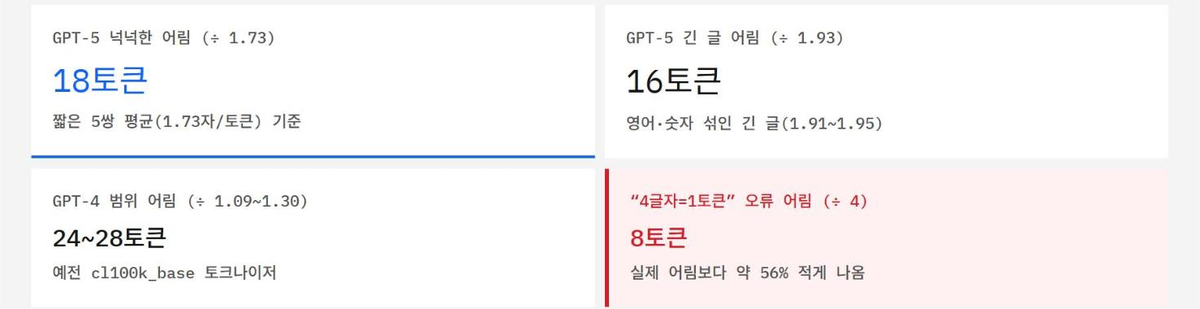
틀린 곳은 요청하지 않았는데 붙은 “한국어 글 토큰 수 어림 계산기” 한 곳이었습니다. 계산기의 “GPT-4 범위 어림” 카드는 글자 수를 1.09~1.30으로 나누는데, 원본이 적은 범위는 1.09~1.32입니다. 1.30은 원본에 함께 있던 다른 글(ChatGPT 무료 범위 글)의 값이라, 사이트가 범위 끝값을 고르면서 잘못 가져온 것으로 보입니다. 31자 예시에서 사이트는 “24~28토큰”을 보였고, 원본 범위로 계산하면 약 23~28토큰입니다.
2주 학습 일정표: 만든 날 전날로 잡힌 시작일과 새로 고침 뒤에도 남은 체크
임진왜란 자료를 2주 동안 나눠 공부하는 일정표를 요청하자, 체크하면 진행률이 바뀌는 일정표가 나왔지만 시작일이 만든 날의 전날로 잡혀 있었습니다. 그래서 받은 일정표를 쓰기 전에 화면의 “학습 시작일 설정” 칸에서 날짜부터 고쳐야 합니다. 11월 17일에 만들었는데 일정이 “2026. 11. 16. – 11. 29.”, Day 1이 11/16(월)이었습니다.
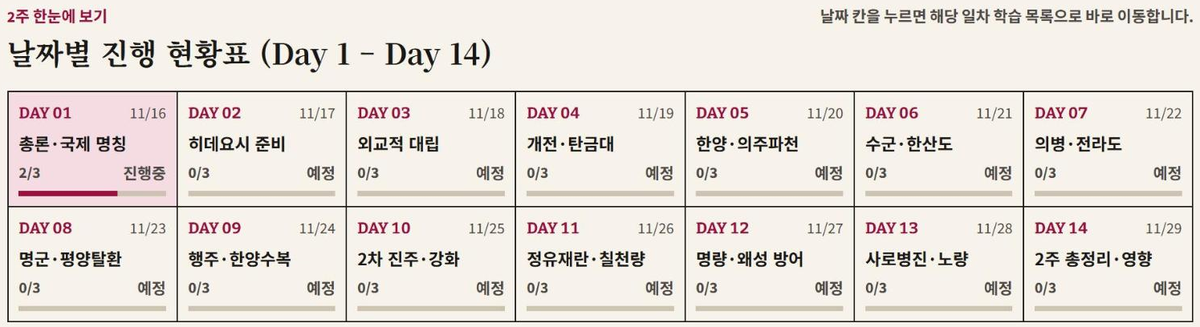
일정표에는 전체 진행률(0/42 과제), 1주차·2주차 진행률, Day 1~14 현황표(하루 3과제), 인물·전투·키워드 검색, 일차별 할 일 체크칸이 있었습니다. “학습표 CSV 내보내기”와 “진행률 초기화” 버튼도 있었지만 누르지 않았습니다.
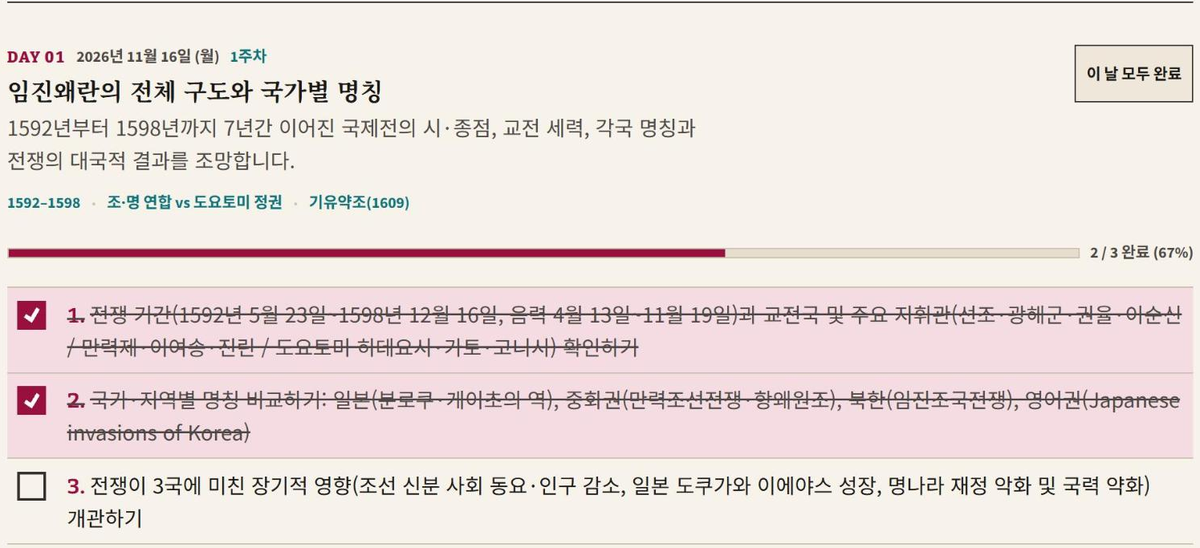
체크한 내용은 새로 고침 뒤에도 남았습니다. Day 1 할 일 2개를 체크하자 전체 진행률이 5%(2/42), 1주차가 10%(2/21)로 바뀌었고, 노트북 페이지를 새로 불러온 뒤 같은 사이트를 다시 열어도 2/42가 그대로였습니다. 같은 브라우저에서 확인한 결과이므로, 혼자 한 기기로 쓰는 공부 계획표로는 쓸 만하다고 봅니다.
세 사이트 종합 판정
세 사이트 모두 한국어 요청 한 번으로 나왔고, 쓰기 전에 고칠 곳은 대시보드의 계산기 범위와 일정표의 시작일 두 곳이었습니다. 아래 표는 걸린 시간과 대조 결과를 모은 것입니다.
| 사이트 | 걸린 시간 | 원본과 대조한 결과 | 쓰기 전에 고칠 것 |
|---|---|---|---|
| 시험 대비 설명 페이지 | 약 3~4분 | 대조한 3곳 모두 일치 | 없음(대조한 3곳 기준) |
| 토큰 데이터 대시보드 | 약 3분 30초~4분 | 표 숫자 모두 맞음, 계산기 1곳 틀림 | 계산기 범위 끝값 |
| 2주 학습 일정표 | 측정하지 못함 | 대조하지 않음 | 시작일 |
제 판단으로는 세 종류 가운데 시험 대비 설명 페이지가 가장 바로 쓸 만했습니다. 지도·연표 필터·풀이가 있는 문제까지 요청 한 번에 나왔기 때문입니다. 대시보드는 원본 숫자를 그대로 옮겨 보기 좋게 만드는 데 강했고, 실수는 여러 값을 합쳐 범위를 만드는 곳에서 나왔습니다. 그래서 만든 사이트를 남에게 보내기 전에는 표보다 요약 카드·계산기·범위처럼 사이트가 새로 만든 숫자를 원본과 먼저 대조하는 것이 효율적이라고 봅니다.
사이트 링크를 보내면 받는 사람에게 뜨는 로그인 화면
로그인하지 않은 상태로 사이트 주소를 열자 사이트가 아니라 제미나이 노트북 로그인 화면으로 넘어갔습니다. 노트북 공유가 기본값 “제한됨”이면 링크를 받는 사람도 구글 로그인과 그 노트북을 열 권한이 있어야 한다는 뜻입니다. 사이트를 새 탭으로 열면 주소가 notebook.google.com/notebook/(노트북 번호)/artifact/(사이트 번호) 형태라, 사이트는 노트북 안에 들어 있는 페이지입니다.
사이트 화면 오른쪽 위에는 새 탭에서 열기, 전체 화면, 더보기가 있고, 더보기 메뉴에는 아래 다섯 가지가 있었습니다. 파일로 내려받는 항목은 없었습니다.
- 프롬프트 및 소스 보기
- 링크 복사
- 유용한 콘텐츠 등급
- 유용하지 않은 콘텐츠 등급
- 콘텐츠 신고
노트북 공유 창의 “노트북 액세스”에는 “제한됨”과 “링크가 있는 모든 사용자가 액세스할 수 있습니다.” 두 가지가 있었습니다. 이번 화면에서는 사이트 하나만 따로 공개하는 메뉴가 보이지 않았으므로, 사이트를 볼 수 있는 사람은 노트북 공유 범위를 따라간다고 봅니다. 사이트 아래쪽에는 늘 “사용자가 제공한 소스 및 안내에 기반하여 AI로 생성되었습니다” 문구가 붙어 있었습니다.
채팅창에 “사이트 만들어 줘”로 요청하는 순서
사이트 만들기 버튼은 오른쪽 스튜디오 칸에 없고, 가운데 채팅창에 요청해야 만들어집니다. 스튜디오 칸에는 AI 오디오 오버뷰·슬라이드 자료·동영상 개요·마인드맵·보고서·플래시카드·퀴즈·인포그래픽 버튼만 있어서, 여기서 찾으면 헤매게 됩니다. 구글 발표문은 이 기능이 18세 이상 제미나이 노트북 사용자(Google Workspace 구독자 포함)에게 웹에서 전 세계로 배포되고, 모바일 앱에는 곧 나온다고 밝혔습니다.
- notebook.google.com에서 노트북을 열고 왼쪽 “출처” 칸의 “소스 추가”로 자료를 넣습니다. 저는 “웹사이트” 추가로 위키백과 문서와 블로그 글 주소를 넣었습니다.
- 출처 목록에서 사이트에 쓸 자료만 체크합니다. 체크한 자료 수가 사이트 카드에 “소스 1개 기반”처럼 표시됩니다.
- 가운데 채팅창에 “사이트 만들어 줘: “ 뒤에 누가 어디에 쓸 무엇인지와 넣을 요소(연표, 차트, 체크칸 등)를 적어 보냅니다(그림 ③).
- 채팅 답에 “생성을 시작했습니다… 완료되면 오른쪽 Studio 패널에 표시됩니다”가 나오고, 스튜디오 칸 아래(그림 ④)에 “사이트 생성 중… 소스 1개 기반” 카드가 생깁니다.
- 카드의 “사이트 생성 중” 글자가 사라지면 카드를 눌러 엽니다. 오른쪽 위 “새 탭에서 열기”로 따로 열 수 있습니다.
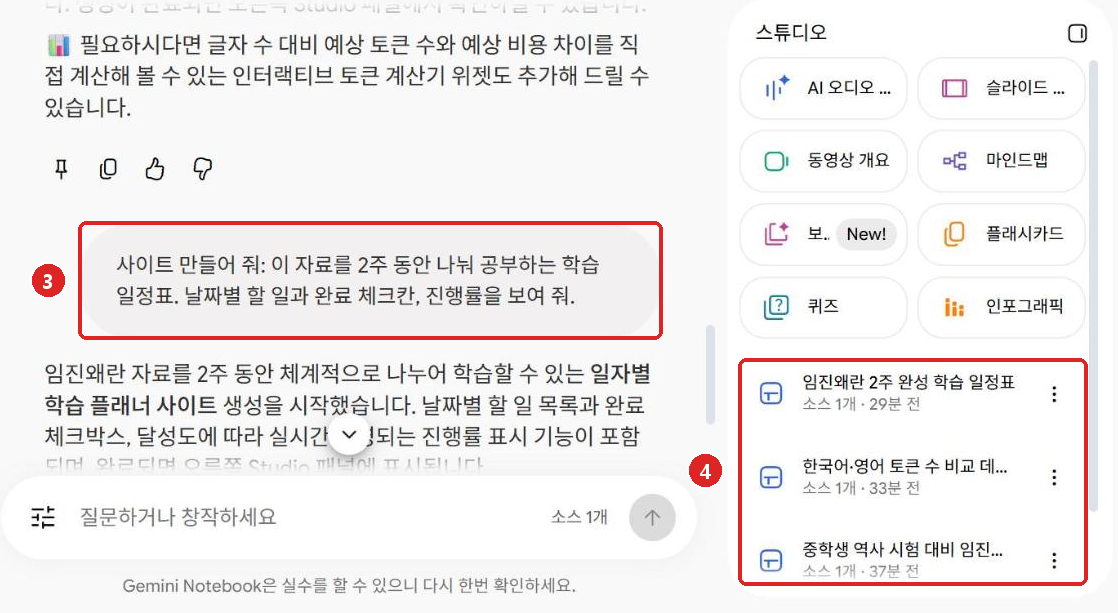
사이트가 만들어지는 동안에도 채팅창은 비어 있어 다음 요청을 보낼 수 있었습니다. 첫 번째 사이트가 만들어지는 중에 두 번째 요청을 보냈고, 둘 다 완성됐습니다. 여러 종류를 만들어 비교하고 싶다면 기다리지 않고 이어서 보내면 됩니다.
요금제별로 사이트를 몇 개까지 만들 수 있는지는 11월 17일 고객센터에서 “사이트”로 검색해도 설명하는 도움말이 나오지 않았습니다. 자료를 넣는 방법과 요금제별 무료 범위는 제미나이 노트북 사용법과 무료 사용 범위 글에 있습니다.
시험 기록
- 시험 시각: 2026-11-17 12:08~12:27(한국 시각), 제 Chrome의 제미나이 노트북 웹
- 노트북: 새 노트북 1개(제목은 자료에서 자동으로 “임진왜란”이 됨)
- 자료: “웹사이트” 추가로 2개를 넣음. ① 위키백과 “임진왜란” ② 이 블로그 AI 토큰 글. 요청마다 쓸 자료 하나만 체크했습니다.
보낸 요청은 아래 세 개이고, 요청 문장을 그대로 옮겼습니다.
| 순서 | 보낸 요청 | 자료 | 걸린 시간 |
|---|---|---|---|
| 1 | 사이트 만들어 줘: 중학생 역사 시험 대비용 임진왜란 설명 페이지. 연표와 주요 인물, 끝에 확인 문제 5개를 넣어 줘. | 위키백과 | 약 3~4분(보낸 뒤 171초에는 생성 중, 239초에는 완성) |
| 2 | 사이트 만들어 줘: 이 글의 측정값으로 한국어와 영어 토큰 수를 비교하는 데이터 대시보드. 막대 차트와 표를 넣어 줘. | AI 토큰 글 | 약 3분 30초~4분(213초에는 생성 중, 232초에는 완성) |
| 3 | 사이트 만들어 줘: 이 자료를 2주 동안 나눠 공부하는 학습 일정표. 날짜별 할 일과 완료 체크칸, 진행률을 보여 줘. | 위키백과 | 측정하지 못함(약 100초 뒤 생성 중, 약 8분 뒤 완성을 확인) |
- 시간 측정 방법: 보낸 순간의 시각을 기록하고, 스튜디오 카드의 “사이트 생성 중” 글자가 사라졌는지 2초마다 확인했습니다. 3번은 채팅 답의 “생성을 시작” 글자까지 같이 걸리는 확인 방식 실수로 완성 시각을 측정하지 못했습니다.
- 대조 방법: 1번은 위키백과 문서의 전쟁 기간·한양 함락 시점·정유재란 전투 순서와 맞춰 봤습니다. 2번은 AI 토큰 글의 측정 표와 칸마다 맞춰 보고, 사이트가 새로 계산한 감소율 6칸은 같은 식으로 다시 계산했습니다.
- 로그인 화면 확인: 사이트를 새 탭으로 연 주소를 로그인 정보 없이 이 PC에서 요청하자
302응답과 함께https://notebook.google.com/login?continue=…로 넘어갔습니다. 노트북 공유는 기본값 “제한됨”이었고, 공유 설정은 바꾸지 않았습니다. - 확인하지 못한 것: 무료 계정에서 사이트 만들기가 보이는지와 몇 개까지 되는지, 공유를 “링크가 있는 모든 사용자”로 바꿨을 때 로그인 없이 열리는지, 일정표 체크가 다른 기기·다른 사람에게도 남는지는 시험하지 않았습니다.
자주 묻는 질문
제미나이 노트북 스튜디오에 사이트 버튼이 없는데 어디서 만드나요?
가운데 채팅창에 "사이트 만들어 줘: " 뒤에 원하는 내용을 써서 보내면 만들어지고, 완성된 사이트는 스튜디오 칸 아래 카드로 생깁니다. 자세한 순서는 위 "채팅창에 '사이트 만들어 줘'로 요청하는 순서" 절에 있습니다.
사이트 하나 만드는 데 얼마나 걸리나요?
제가 시간을 측정한 두 번은 보낸 뒤 약 3~4분 만에 완성됐습니다. 만들어지는 동안에도 채팅창에 다음 요청을 보낼 수 있었습니다.
만든 사이트의 숫자를 그대로 믿어도 되나요?
표를 옮긴 숫자는 제 시험에서 모두 맞았지만, 사이트가 새로 만든 계산기에서 1곳이 틀렸습니다. 대조한 내용은 위 "토큰 데이터 대시보드: 표 숫자는 원본 그대로, 계산기 범위 1곳 틀림" 절에 있습니다.
사이트 링크를 친구에게 보내면 바로 열리나요?
노트북 공유가 기본값 "제한됨"이면 열리지 않고 로그인 화면으로 넘어갔습니다. 자세한 내용은 위 "사이트 링크를 보내면 받는 사람에게 뜨는 로그인 화면" 절에 있습니다.
출처
- Google 블로그: Transform notes, research, and sources into interactive sites with Gemini Notebook (확인 2026-11-17)
- Gemini Notebook 고객센터 검색 결과: 사이트 (확인 2026-11-17)
- 위키백과: 임진왜란 (시험에 넣은 자료, 사이트 내용 대조용) (확인 2026-11-17)
변경 이력
- 2026-11-17 처음 작성
댓글
댓글을 불러오는 중입니다.