클로드(Claude) 오류·안됨 해결 방법: 장애 확인하는 곳과 오류 문구별 대처
게시 · 최종 확인
적용 대상: 클로드 웹(claude.ai)·앱, 2026-10-18 공식 자료 기준
확인 방법: 공식 자료 17곳과 대조 · 문장 초안과 1차 검사에 AI 도구 사용 (시험 방법)
클로드(Claude)가 답을 하지 않거나 오류 문구가 뜨면 원인부터 나눕니다. Anthropic 서버의 장애일 수도 있고, 사용량 한도나 대화 길이, 로그인 설정 때문일 수도 있습니다. 이 글은 공식 상태 페이지의 장애 기록을 직접 집계한 결과와 실제로 겪은 파일 오류를 먼저 적습니다. 이어서 오류 문구별 해결 방법을 Anthropic 공식 도움말(2026-10-18 확인) 기준으로 정리합니다.
claude.ai 장애 48건의 복구 시간·등록 지연과 파일 첨부 오류 시험
공식 상태 페이지가 공개하는 장애 기록을 내려받아 직접 셌습니다(10월 19일 처음, 11월 2일 기간을 늘려 다시). 파일 오류는 10월 19일 제 클로드 Max(5x) 계정의 웹(claude.ai, 한국어 화면, 시크릿 모드)에서 일으켜 봤습니다.
장애 제목에 적힌 모델 수로 본 복구 시간
대상은 한국 시각 2026년 7월 27일부터 11월 2일까지 약 99일 동안 claude.ai가 영향을 받은 장애 48건입니다. 제목에 특정 모델 이름만 적힌 장애, “multiple models”·“other models”처럼 여러 모델이 적힌 장애, 로그인·커넥터·서비스 전체 같은 그 밖의 장애로 나눴습니다. 걸린 시간은 상태 페이지 등록부터 해결 처리까지입니다.
| 장애 제목 | 건수 | 걸린 시간 중앙값 | 1시간 안에 해결 | 3시간 넘음 | 최장 |
|---|---|---|---|---|---|
| 특정 모델 이름만 | 26건 | 40분 | 21건 | 0건 | 95분 |
| 여러 모델(multiple models 등) | 10건 | 169분 | 1건 | 4건 | 429분 |
| 그 밖(로그인·커넥터·서비스 전체 등) | 12건 | 49분 | 6건 | 2건 | 257분 |
| 합계 | 48건 | 42분 | 28건 | 6건 | 429분 |
특정 모델 장애 26건은 가장 길어도 95분 안에 끝났고, 10월 22~29일에 새로 올라온 7건도 모두 42분 안이었습니다. 3시간 넘은 6건은 여러 모델 장애 4건과 커넥터(Gmail·구글 캘린더 등을 클로드에 잇는 기능) 장애 2건입니다. 48건 중 42건은 Claude Code도, 38건은 Claude API도 함께 장애로 표시됐습니다.
- 0~6시13건
- 6~12시6건
- 12~18시11건
- 18~24시18건
저녁 6시~새벽 6시에 등록된 장애가 31건(65%)으로, 10월 19일 36건으로 셌을 때의 75%보다 줄었습니다. 용량 부족 문구는 공식 도움말상 장애가 아니라 이 기록에 없습니다.
실제 시작보다 늦은 상태 페이지 장애 등록
해결 공지에 “Impact occurred from”으로 실제 영향 시각이 적힌 장애 가운데 시작 시각까지 있는 16건에서, 실제 시작과 상태 페이지 등록의 차이를 계산했습니다.
| 장애 종류 | 건수 | 실제 시작 뒤 등록까지 |
|---|---|---|
| 모델 장애(특정 모델·여러 모델) | 12건 | 7~237분, 중앙값 약 11분(11건은 27분 안) |
| Gmail 커넥터 | 1건 | 300분 |
| Google Calendar 커넥터 | 1건 | 3,192분(약 53시간) |
| 그 밖: 9월 29일 서비스 전체 / 8월 31일 Claude Code 쪽 기능 | 2건 | 22분 / 147분 |
제 판단으로는, 모델 오류가 나는데 상태 페이지가 정상이면 10~30분 뒤 다시 보는 편이 낫습니다. 모델 장애 12건 중 11건은 27분 안에 떴고, 8월 14일 Fable 5 장애만 약 4시간 늦게 등록됐습니다. 30분이 지나도 정상이면 아래 오류 문구별 대처로 넘어갑니다. 16건뿐인 기록입니다.
지원되지 않는 파일 형식 알림과 한글 문서(.hwp)
내용이 글자 한 줄뿐인 파일을 test-program.exe라는 이름으로 첨부했습니다. 첨부 칸에 빨간 글씨로 “지원되지 않는 파일 형식”이 뜨고, 화면 오른쪽 아래에 아래 알림이 떴습니다. 메시지는 보내지 않았습니다.
여기에서는 지원되지 않는 파일 형식입니다: .exe. 지원되는 형식으로 변환하거나 내용을 직접 붙여넣어 주세요. 더 알아보기
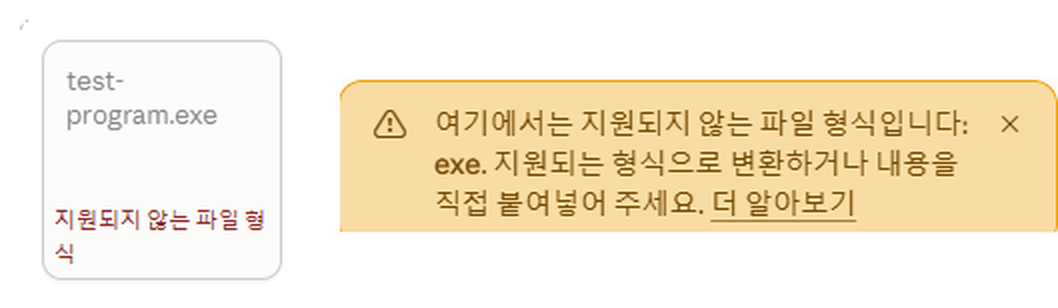
알림이 확장자와 해결 방법을 함께 알려 주므로, 무엇이 문제인지는 바로 알 수 있습니다. 한국 독자에게 걸리는 것은 한글(HWP) 문서입니다. 첨부 칸의 화면 코드에는 받는 확장자 목록이 정해져 있는데, 여기에 .hwp와 .hwpx가 없었습니다. 같은 날 확인한 제미나이(Gemini) 웹의 문서 업로드 칸 목록과 비교하면 아래와 같습니다.
| 첨부 칸 허용 목록 (2026-10-19) | 클로드 웹 | 제미나이 웹 |
|---|---|---|
| 확장자 개수 | 153개 | 187개 |
| 한글 문서(.hwp·.hwpx) | X | O |
| 압축 파일(.zip) | X | O |
확장자만 .hwp로 바꾼 글자 파일도 올려 봤습니다. 이 파일은 거절되지 않고 “2줄 TEXT”로 붙었습니다. 한글 프로그램으로 만든 진짜 한글 문서는 갖고 있지 않아 시험하지 못했습니다. 제미나이에서 생기는 오류는 제미나이 오류 해결 글에 정리했습니다.
상태 페이지 확인 뒤 오류 종류별 대처
- 제목에 특정 모델 이름만 적혀 있으면 모델 바꿔 보기: 급하면 입력창 옆 모델 이름을 눌러 제목에 없는 모델로 바꿔 봅니다. 공지에 다른 모델은 정상이라고 적힌 경우는 찾지 못했으니, 바꿔도 안 되면 1시간 안팎 기다립니다. Free 요금제에서 고를 수 있는 모델은 확인하지 못했습니다.
- 제목이 “multiple models”면 다른 서비스로 옮기기: 몇 시간 걸릴 수 있으니 마감이 걸린 일이면 기다리기보다 다른 AI 서비스로 옮기거나 일정을 미룹니다. 기록상 48건 중 42건은 Claude Code도 함께 장애로 표시됐으니 같은 회사 제품으로 옮기는 것은 대부분 도움이 되지 않습니다. 기다린다면 아래 1번의 알림 받기를 켜 둡니다.
- 저녁·밤에 급한 작업이 있으면 미리 해 두기: 기록상 장애의 약 3분의 2(65%)가 한국 저녁 6시~새벽 6시에 등록됐습니다. 마감이 걸린 작업이라면 이 시간대를 피해 미리 끝내 두는 편이 안전합니다.
- 상태 페이지가 정상이면 화면 문구 보고 10~30분 뒤 다시 확인: 용량 부족, 한도 도달, 로그인 오류는 장애 기록에 나오지 않으니 아래 표에서 뜬 문구를 찾습니다. 문구 없이 모델 오류만 나면 장애 등록이 늦는 중일 수 있습니다.
- 커넥터만 안 되면 정상 표시를 그대로 믿지 않기: Gmail·구글 캘린더 커넥터 장애는 5시간에서 이틀 넘게 늦게 등록된 적이 있습니다.
- 파일 오류는 알림에 적힌 확장자와 안내대로: 지원 형식으로 바꾸거나 내용을 직접 붙여 넣습니다. 한글 문서는 PDF나 DOCX로 바꿔 올리는 편이 안전합니다.
클로드 오류 문구 11가지와 해결 번호
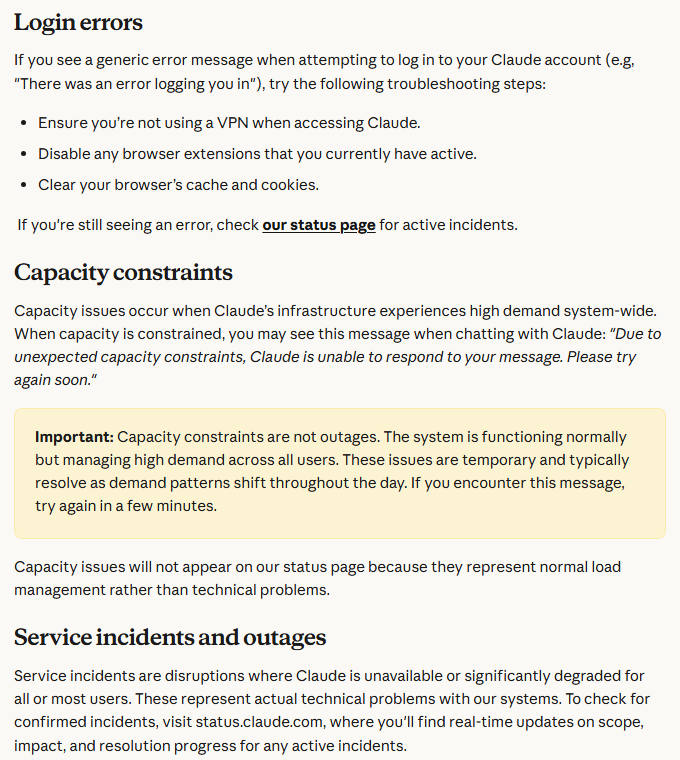
아래 표는 공식 도움말이 설명하는 오류 문구와 직접 겪은 파일 오류입니다. 문구 속 [time], [day]에는 실제 시각과 요일이 들어갑니다. 괄호 속 한국어는 공식 도움말 한국어판의 번역이고, 한국어 앱 화면에 똑같이 뜨는지는 확인하지 못했습니다. 한국어판을 확인하지 않은 문구는 영어만 적었습니다.
| 화면 문구 | 의미 | 대처 |
|---|---|---|
Approaching session limit / Approaching weekly limit (세션 제한에 접근 중 / 주간 제한에 접근 중) | 5시간 세션 한도나 주간 한도에 가까워졌다는 경고입니다. | 아직 쓸 수 있습니다. 긴 작업은 한도가 재설정된 뒤로 미룰지 정합니다. |
5-hour limit reached - resets [time] (5시간 제한 도달 - [시간]에 재설정) | 5시간 세션 한도에 닿았습니다. 사용 크레딧이 꺼져 있을 때 뜹니다. | 적힌 시각까지 기다립니다. 아래 3번에 있습니다. |
You've reached your weekly limit. It resets [day] at [time]. (주간 제한에 도달했습니다. [요일] [시간]에 재설정됩니다.) | 주간 한도에 닿았습니다. | 적힌 요일과 시각까지 기다립니다. 아래 3번에 있습니다. |
5-hour limit resets [time] - continuing with usage credits / Now using credits (5시간 제한 [시간]에 재설정 - 사용량 크레딧으로 계속 / 이제 크레딧을 사용 중입니다) | 사용 크레딧을 켠 유료 요금제에서 한도에 닿아 크레딧으로 계속 쓰는 중입니다. | 오류가 아닙니다. 끊긴 것처럼 보여도 다음 요청을 보내면 "Now using credits"로 바뀝니다. |
Your message will exceed the length limit for this chat. (메시지가 이 채팅의 길이 제한을 초과합니다.) | 이 대화에 담을 수 있는 길이를 넘었습니다. | 파일을 줄이거나 새 대화를 시작합니다. 아래 9번에 있습니다. |
Due to unexpected capacity constraints, Claude is unable to respond to your message. (예상치 못한 용량 제약으로 인해 Claude가 메시지에 응답할 수 없습니다.) | 요청이 많아 잠시 응답하지 못합니다. 공식 도움말상 장애가 아닙니다. | 몇 분 뒤 다시 보냅니다. 아래 2번에 있습니다. |
There was an error logging you in (로그인 중 오류가 발생했습니다) | 로그인에 실패했습니다. | VPN·확장 프로그램을 끄고 캐시와 쿠키를 지웁니다. 아래 4번에 있습니다. |
여기에서는 지원되지 않는 파일 형식입니다: .exe. (첨부 칸 표시: 지원되지 않는 파일 형식) | 클로드가 받지 않는 확장자의 파일을 첨부했습니다. 2026-10-19 한국어 화면에서 직접 겪은 문구입니다. | 지원 형식으로 바꾸거나 내용을 붙여 넣습니다. 아래 10번에 있습니다. |
Uploaded file is too large | 1,000쪽이 넘는 PDF처럼 업로드 한도를 넘는 파일을 올렸습니다. | 파일을 나눠 올립니다. 아래 10번에 있습니다. |
Error sending code. Double check your phone number. | 가입할 때 전화번호 인증 문자를 보내지 못했습니다. | 번호를 확인하고, 계속되면 다른 번호를 씁니다. 아래 8번에 있습니다. |
Something went wrong | 공식 도움말에 이 문구를 설명한 문서가 없습니다. | 상태 페이지를 먼저 보고(1번), 로그인 오류 해결 3단계(4번) 순서로 점검합니다. |
5분 안에 확인할 것: 기다리면 풀리는 오류
1. 상태 페이지의 claude.ai 줄에서 장애 확인
공식 상태 페이지는 status.claude.com이고, 예전 주소 status.anthropic.com도 이곳으로 넘어옵니다.
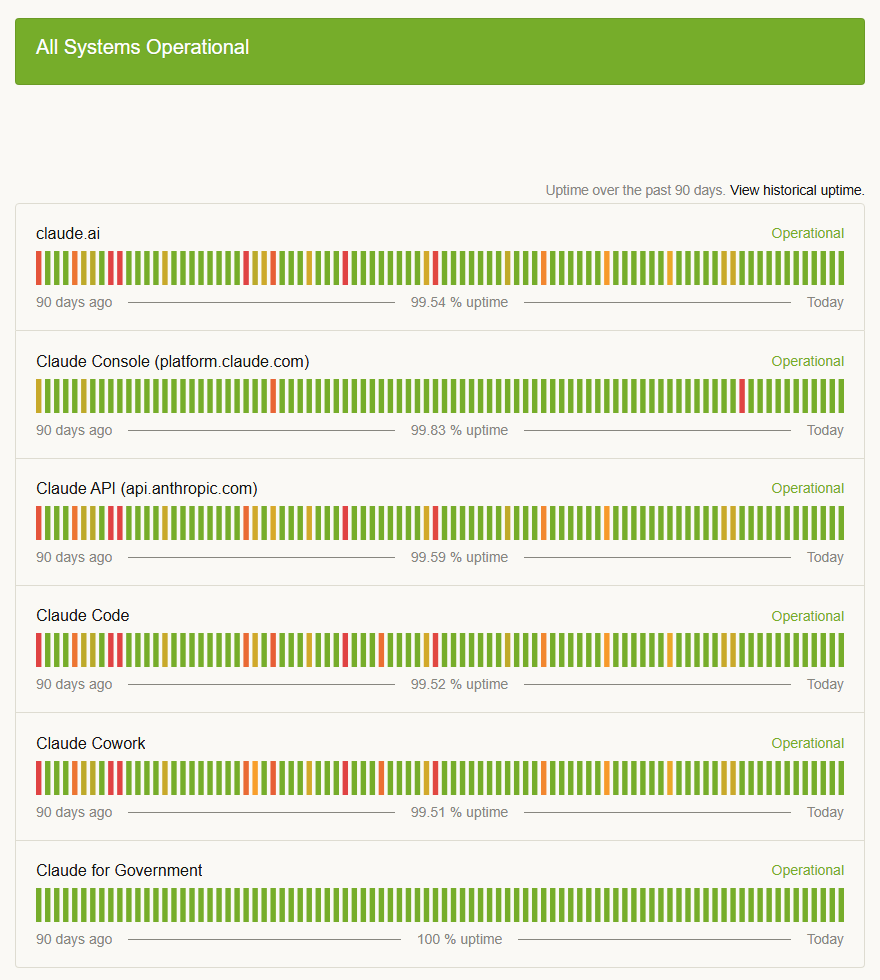
웹과 앱의 클로드는 claude.ai 줄을, Claude Code는 Claude Code 줄을 봅니다. 아래 “Past Incidents”의 장애 제목으로 위 기준을 따르고, 시각은 협정 세계시(UTC)라 한국 시각은 9시간을 더합니다. 장애 소식은 오른쪽 위 “SUBSCRIBE TO UPDATES”에서 받을 수 있습니다.
2. 용량 부족 문구면 몇 분 뒤 다시 보내기
용량 부족 문구(위 표)는 공식 도움말상 장애가 아니라(“Capacity constraints are not outages.”) 일시적인 문제라서, 몇 분 뒤 다시 보내면 됩니다. 그래서 상태 페이지에도 나오지 않습니다.
3. 한도 문구면 재설정 시각까지 기다리기
클로드에는 5시간 세션 한도와 주간 한도가 있습니다. 다만 인증된 Ultra(옛 Max 20x) 계정은 5시간 한도가 없습니다. 사용 크레딧이 꺼져 있으면 위 표의 한도 문구에 적힌 재설정 시각까지 기다립니다. 사용 크레딧을 켠 유료 요금제는 크레딧으로 이어서 쓰지만, 월 지출 한도에 닿거나 자동 충전이 꺼진 채 잔액이 다하면 멈춥니다. 요금제별 한도와 사용 크레딧은 클로드 요금제 비교 글에 정리했습니다.
로그인과 가입이 막힐 때 점검할 것
4. 로그인 오류에 공식 도움말이 권하는 3단계
“There was an error logging you in”(로그인 중 오류가 발생했습니다)처럼 로그인에서 막히면 공식 도움말의 세 단계를 차례로 합니다. “Something went wrong”처럼 공식 설명이 없는 문구가 뜰 때도 같은 세 단계로 점검합니다.
- VPN 끄기: 클로드에 접속할 때 VPN을 쓰고 있지 않은지 확인합니다(원문 “Ensure you’re not using a VPN when accessing Claude.”).
- 브라우저 확장 프로그램 끄기: 켜 둔 확장 프로그램을 모두 끕니다(원문 “Disable any browser extensions that you currently have active.”).
- 캐시와 쿠키 지우기: 브라우저의 캐시와 쿠키를 지운 뒤 다시 로그인합니다(원문 “Clear your browser’s cache and cookies.”).
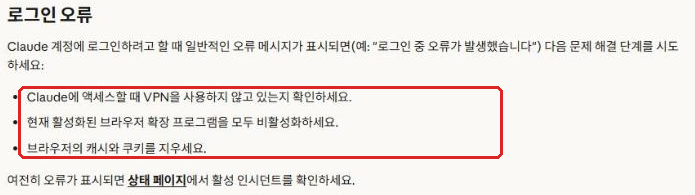
세 단계를 다 해도 안 되면 1번으로 돌아가 상태 페이지를 다시 확인합니다. 로그인 도움말은 오류 문구를 그대로 적어 두라고도 안내합니다. 나중에 문의할 때 그 문구가 필요합니다.
5. 로그인 링크 메일이 안 올 때 스팸함 확인
클로드 계정에는 비밀번호가 없고, “Continue with Google”이나 메일로 로그인 링크를 받는 “Continue with email”로 로그인합니다. 링크 메일이 오지 않으면 스팸함에서 @mail.anthropic.com이 보낸 메일을 찾고, 회사·학교 메일이면 IT 부서에 설정을 요청해야 할 수 있습니다. 링크를 다른 기기에서 눌렀을 때처럼 그 밖의 경우는 공식 로그인 도움말에 있습니다.
6. 지원 지역(한국 포함) 확인과 VPN 끄기
한국은 Anthropic의 지원 지역 목록(Supported Regions Policy)에 있어 클로드를 쓸 수 있습니다. 목록에 없는 나라에서 쓰는 것은 지원 대상이 아니므로, 해외 출장이나 여행 중이면 그 나라가 목록에 있는지 확인합니다. VPN은 위 4번의 첫 단계이니 로그인이 안 되면 VPN을 끈 상태로 다시 해 봅니다.
7. 구글 로그인이 안 되면 연결을 끊고 다시 로그인
“Continue with Google”로 로그인이 안 되면 공식 도움말은 구글 계정에서 클로드 연결을 끊었다가 다시 이으라고 안내합니다. myaccount.google.com/connections에서 “Claude by Anthropic” → “세부정보 보기” → “Google로 로그인 중지”를 차례로 누른 뒤, 클로드 로그인 화면에서 “Continue with Google”을 다시 누릅니다. 화면이 있는 안내는 공식 로그인 도움말(한국어)에 있습니다.
8. 가입할 때 전화번호 인증 문자 오류
- 처음 가입할 때는 지원 지역의 전화번호로 문자 인증을 받아야 하고, 이 단계는 건너뛸 수 없습니다.
- VoIP 번호, Google Voice, 앱으로 만든 번호, 유선 전화는 쓸 수 없습니다.
- 번호 하나로 인증할 수 있는 클로드 계정은 최대 3개이고, 넘으면 “already in use” 오류가 뜹니다.
- “Error sending code. Double check your phone number.“가 계속 뜨면 다른 번호를 씁니다.
코드가 오지 않을 때 다시 받는 방법은 공식 전화번호 인증 도움말에 있습니다.
긴 대화와 큰 파일이 막힐 때
9. 길이 제한 오류는 내용을 나누거나 새 대화로 옮기기
“Your message will exceed the length limit for this chat.”(메시지가 이 채팅의 길이 제한을 초과합니다.)는 대화 하나에 담을 수 있는 분량을 넘었다는 뜻입니다. 코드 실행(code execution)을 켠 유료 요금제는 대화가 길어지면 앞 메시지를 자동으로 요약해서 이 오류가 드뭅니다. 다만 첫 메시지가 아주 크면 날 수 있습니다. 공식 도움말이 안내하는 해결 방법은 네 가지입니다.
- 내용을 작은 덩어리로 나눠 따로 처리합니다.
- 보내기 전에 꼭 필요한 부분만 요약하거나 뽑아냅니다.
- 클로드에게 먼저 관련 부분을 찾게 한 뒤 그 부분만 다룹니다.
- 새 대화를 시작합니다.
10. 파일이 안 올라가면 형식과 업로드 한도 확인하기
“지원되지 않는 파일 형식”이 뜨면 위 “지원되지 않는 파일 형식 알림과 한글 문서(.hwp)“에서 본 것처럼 알림에 적힌 확장자를 보고, 지원 형식으로 바꾸거나 내용을 직접 붙여 넣습니다. 공식 도움말이 적은 지원 문서 형식은 PDF, DOCX, CSV, TXT, HTML, ODT, RTF, EPUB, JSON, XLSX이고, XLSX는 코드 실행과 파일 만들기 기능을 켜야 올라갑니다. 이미지는 JPEG, PNG, GIF, WebP입니다. 직접 확인한 첨부 칸 목록(153개)에는 .pptx, .md, 코드 파일, .bmp처럼 이 목록에 없는 형식도 있었습니다. 목록에 있는 형식이라도 내용을 제대로 읽는지는 시험하지 않았습니다.
형식이 맞는데도 안 올라가면 아래 한도를 넘지 않았는지 봅니다. 1,000쪽이 넘는 PDF를 올리면 “Uploaded file is too large” 오류가 뜹니다. 101~1,000쪽 PDF는 올라가지만 글자만 처리됩니다.
| 항목 | 공식 한도 |
|---|---|
| 채팅 파일 크기 | 파일 하나에 500MB |
| 채팅 파일 개수 | 채팅 하나에 20개까지 |
| 이미지 크기 | 8000×8000픽셀까지 |
| PDF 쪽수 | 1,000쪽까지 |
| 프로젝트 파일 크기 | 파일 하나에 30MB |
그래도 안 되면 Anthropic 지원팀에 글로 문의
11. 전화 없이 글로 문의하는 곳과 사람 상담 조건
위 방법으로도 안 되면 Anthropic 지원팀에 문의합니다. 전화 상담은 없고(원문 “We don’t offer phone support.”), 지원 메신저나 이메일처럼 글로만 문의를 받습니다. 로그인할 수 있으면 claude.ai 왼쪽 아래 이름을 누르고 “도움 받기”(그림의 ①, 영어 화면 “Get help”)를 고르면 지원 메신저가 열립니다.
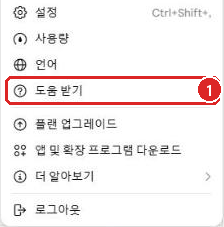
메신저의 “Send us a message”는 사람이 아니라 AI 상담 봇 Fin과의 대화를 엽니다. 사람(Product Support 팀)의 지원은 Pro·Max·Ultra 요금제와 Team·Enterprise 플랜 소유자, Console 관리자가 받을 수 있고, Free는 도움말과 Fin을 씁니다. 로그인이 안 되면 support.claude.com 도움말 센터 오른쪽 아래 메시지 아이콘에서 “I can’t login”을 고릅니다. 유료 구독자의 해지·환불 지원 같은 자세한 순서는 공식 지원 안내에 있습니다.
답변은 메신저와 계정 이메일로 옵니다. 같은 문제로 새 문의를 또 열지 말고 받은 대화에 답장합니다. ChatGPT도 함께 쓴다면 ChatGPT 오류 해결 글에서 장애 확인과 오류 문구별 대처를 볼 수 있습니다.
자주 묻는 질문
클로드가 갑자기 답을 안 하는데, 나만 그런 건가요 장애인가요?
status.claude.com의 claude.ai 줄이 "Operational"이면 확인 시점에 공식으로 알려진 장애는 없지만, 기록상 모델 장애는 대부분 30분 안에 등록됐지만 4시간 가까이 늦은 적도 있습니다. 얼마나 기다리면 되는지와 상태 페이지가 정상인데 안 될 때 할 일은 위 "claude.ai 장애 48건의 복구 시간·등록 지연과 파일 첨부 오류 시험" 절에 있습니다.
한글(.hwp) 파일을 클로드에 올릴 수 있나요?
2026-10-19 클로드 웹에서 확인한 첨부 칸의 받는 형식 목록에는 .hwp와 .hwpx가 없었습니다. 실제 한글 문서는 시험하지 못했으니 PDF나 DOCX로 바꿔 올리는 편이 안전하고, 시험 내용은 위 "지원되지 않는 파일 형식 알림과 한글 문서(.hwp)" 절에 있습니다.
한국에서 클로드를 쓸 수 있나요? VPN을 켜고 써도 되나요?
한국에서 쓸 수 있습니다. 다만 VPN은 로그인 오류가 날 때 공식 도움말이 먼저 끄라고 안내하는 항목이며, 자세한 내용은 위 "6. 지원 지역(한국 포함) 확인과 VPN 끄기" 절에 있습니다.
고객센터에 전화로 문의할 수 있나요?
아닙니다. 전화 상담은 없고 지원 메신저와 이메일 같은 글로만 문의를 받습니다. 문의하는 곳과 사람 상담 조건은 위 "11. 전화 없이 글로 문의하는 곳과 사람 상담 조건" 절에 있습니다.
출처
- Troubleshoot Claude error messages (확인 2026-10-18)
- Claude 오류 메시지 문제 해결 (한국어판) (확인 2026-10-18)
- Claude Status (공식 상태 페이지) (확인 2026-11-02)
- Claude Status 요약 JSON (확인 2026-10-18)
- Claude Status 장애 기록 JSON (확인 2026-11-02)
- Claude Status 장애 이력 JSON (확인 2026-11-02)
- Claude Status 장애 이력 JSON (2쪽, 7~8월 장애) (확인 2026-11-02)
- Use connectors to extend Claude's capabilities (확인 2026-11-02)
- Use Google Workspace connectors (확인 2026-11-02)
- Claude Status 장애 공지 JSON 예: Google Calendar 커넥터 (확인 2026-11-02)
- Log in to your Claude account (확인 2026-10-18)
- Verify your phone number (확인 2026-10-18)
- Supported Regions Policy (확인 2026-10-18)
- Troubleshooting 모음 (확인 2026-10-18)
- Upload files to Claude (확인 2026-10-18)
- How to get support (확인 2026-10-18)
- How do usage and length limits work? (확인 2026-11-02)
변경 이력
- 2026-11-16 사람 지원을 받는 대상을 공식 지원 안내대로 Pro·Max·Ultra 요금제와 Team·Enterprise 플랜 소유자, Console 관리자로 고침
- 2026-11-02 인증된 Ultra(옛 Max 20x) 계정은 5시간 한도가 없다는 공식 도움말 변경을 한도 절에 더함
- 2026-11-02 상태 페이지 장애를 48건(7~10월)으로 다시 세고, 해결 공지의 실제 시작 시각과 비교해 모델 장애는 12건 중 11건이 27분 안(1건 약 4시간)·커넥터 장애는 5시간 넘게 늦게 등록된 결과와 대처 기준을 더함, 첫 집계 표와 상태 페이지·지원 문의 설명을 줄임
- 2026-10-24 로그인·가입 해결 단계(5~8번)와 지원팀 문의 절(11번)을 줄이고 원문 링크로 넘김
- 2026-10-22 상태 페이지 장애 36건을 제목(특정 모델·여러 모델)과 영향 범위로 나눈 비교를 더하고(여러 모델 장애 중앙값 177분, 특정 모델 40분) 대처 기준을 고침, 한도 문구 표와 상태 페이지·로그인 메일·전화번호 인증 설명을 줄임
- 2026-10-19 단계 화면 3장 추가, 메뉴 이름을 한국어 화면·한국어 도움말 표기로 수정(도움 받기, 세부정보 보기, Google로 로그인 중지)
- 2026-10-19 상태 페이지 장애 기록 36건을 직접 집계한 결과와 실제로 겪은 파일 형식 오류를 첫 절에 더하고 공식 설명을 줄임
- 2026-10-18 처음 작성
댓글
댓글을 불러오는 중입니다.