ChatGPT 오류·먹통일 때 해결 방법: 장애 확인하는 곳과 오류 문구별 대처
게시 · 최종 확인
적용 대상: ChatGPT 웹·데스크톱 앱·모바일 앱, 2026-10-17 공식 자료 기준. 채팅 일시 중지 안내는 2026-10-19 Free 계정 웹 시험, 장애 기록 집계는 2026-11-02 상태 페이지 공개 기록 기준
확인 방법: 공식 자료 15곳과 대조 · 문장 초안과 1차 검사에 AI 도구 사용 (시험 방법)
ChatGPT가 멈췄을 때 원인은 크게 세 가지입니다. 무료 계정의 사용량 한도에 닿았거나, OpenAI 서버에 장애가 났거나, 내 브라우저·네트워크·기기 쪽에 문제가 있는 경우입니다. 아래에서 직접 겪은 한도 안내와 장애 기록 집계를 먼저 보고, 내 쪽 문제는 쉬운 방법부터 고칩니다.
무료 계정 대화 멈춤 시험과 상태 페이지 장애 집계
2026년 10월 19일 오후, 제 ChatGPT Free 계정으로 컴퓨터 웹(chatgpt.com)에서 시험했습니다. 화면 언어는 한국어이고, 기록이 남지 않는 임시 채팅을 썼습니다. 이 계정은 같은 날 앞서 일반 채팅에서 이미지 5장을 만들어 이미지 한도에 걸린 상태였습니다(그 시험은 ChatGPT 무료 한도 글에 있습니다).
“채팅 일시 중지됨” 안내와 파일·이미지 채팅 한도
내용이 글자 한 줄뿐인 test-program.exe 파일을 첨부하고 “첨부한 파일에 무엇이 들어 있는지 알려 주세요.“라고 보냈습니다. 첨부와 전송은 막히지 않았고, 답도 정상으로 왔습니다. ChatGPT는 파일 크기가 27바이트라고 알려 주고, 실제 프로그램이 아니라 업로드를 시험하려고 만든 텍스트 파일로 보인다고 분석했습니다.
문제는 그 바로 뒤였습니다. 입력창 위에 아래 안내가 뜨고 그 대화가 멈췄습니다.
- 제목: “사용량이 PM 8:43에 재설정될 때까지 채팅 일시 중지됨”
- 본문: “파일 또는 이미지이(가) 포함된 채팅 한도에 도달했습니다. 계속하려면 새 텍스트 전용 채팅을 시작하거나 지금 업그레이드하세요.”
- 버튼: “새 채팅”, “Plus로 업그레이드”

이 안내에서 알 수 있는 것은 세 가지입니다.
- 장애가 아니라 한도입니다: 파일이나 이미지가 든 대화에는 텍스트 대화와 다른 한도가 있고, 그 한도에 닿으면 그 대화가 멈춥니다. 그래서 아래 해결 방법(캐시 삭제, 브라우저 바꾸기)보다 화면 안내를 따르는 것이 먼저입니다.
- 재설정 시각이 화면에 나옵니다: 재설정 시각은 오후 8시 43분으로, 시험한 때로부터 약 4시간 뒤였습니다.
- 계속 쓰려면 파일 없는 새 채팅을 엽니다: 안내는 “새 텍스트 전용 채팅”을 시작하면 계속할 수 있다고 합니다. 새 채팅에서 실제로 대화가 되는지는 이번에 시험하지 않았습니다.
이번 한도가 앞서 만든 이미지 5장 때문인지, 새로 보낸 파일 1개 때문인지는 구분할 수 없었습니다. 이미지 5장을 만든 무료 계정에서 파일 하나를 보내자 대화가 멈췄다는 결과로만 읽어야 합니다.
OpenAI의 Free FAQ도 파일 올리기·이미지 생성·음성·데이터 분석 같은 도구에는 일상 대화와 별도로 한도가 있고, 한도에 닿으면 풀리는 시각을 화면에 알려 준다고 설명합니다. Plus, Pro, Business로 바꾸면 사용량이 다시 시작된다고도 밝혔습니다.
상태 페이지 기록 집계: 대화 장애가 표시된 시간은 최근 90일의 4.0%
OpenAI 상태 페이지는 기능별 영향 기록을 로그인 없이 공개합니다. 2026년 11월 2일, 이 기록에서 ChatGPT 기능 16개에 장애가 표시돼 있던 시간을 더하고 장애 수를 직접 세어 봤습니다.
최근 90일(8월 4일~11월 2일, 2,163시간) 중 대화 기능에 장애가 표시돼 있던 시간은 85.8시간으로 4.0%였습니다. 기능 16개 중 하나라도 표시된 시간은 14.9%였고, 한국 날짜로 91일 중 47일에 표시가 있었습니다.
| 기능(상태 페이지 표기) | 장애 표시가 있던 시간 | 90일 중 비율 |
|---|---|---|
| 기능 16개 중 하나라도 | 322.1시간 | 14.9% |
| 대화(Conversations) | 85.8시간 | 4.0% |
| ChatGPT Work | 82.4시간 | 3.8% |
| 이미지 생성(Image Generation) | 32.1시간 | 1.5% |
| 파일 올리기(File uploads) | 17.3시간 | 0.8% |
| 로그인(Login) | 15.9시간 | 0.7% |
| 음성 대화(Voice mode) | 12.0시간 | 0.6% |
장애 수는 10월 21일 집계와 같은 7월 23일부터 11월 2일까지(약 102일) 다시 셌습니다. 모두 73건이고 중앙값은 108분이었습니다. 10월 21일 뒤 새로 표시된 4건은 모두 성능 저하였고, 가장 긴 것은 10월 22일 대화 오류(392분)였습니다.
- 1시간 이하26건
- 1시간 넘고 3시간 이하21건
- 3시간 넘음26건
기능별 중앙값은 세는 기간에 따라 차이 납니다. 한 장애가 여러 기능에 걸치므로 장애 수를 더하면 73건보다 많습니다.
| 기능(상태 페이지 표기) | 장애 수(07-23 ~ 11-02) | 중앙값(07-23 ~ 11-02) | 중앙값(최근 90일) |
|---|---|---|---|
| 대화(Conversations) | 34건 | 101분 | 106분 |
| ChatGPT Work | 26건 | 106분 | 109분 |
| 이미지 생성(Image Generation) | 17건 | 111분 | 117분 |
| 로그인(Login) | 13건 | 53분 | 57분 |
| 파일 올리기(File uploads) | 11건 | 42분 | 80분 |
| 음성 대화(Voice mode) | 9건 | 27분 | 71분 |
| 검색(Search) | 8건 | 25분 | 24분 |
이 기록에서 얻은 판단은 아래와 같습니다.
- 대화 장애 표시가 없으면 기다리지 않습니다: 대화 장애가 표시된 시간은 최근 90일의 4.0%였습니다. 표시가 없으면 바로 아래 내 쪽 점검으로 넘어갑니다. 이 값은 표시가 떠 있던 시간의 비율이라, 내가 안 될 때 장애가 원인일 확률과는 다릅니다.
- 맨 위 상자 말고 내 기능 줄을 봅니다: 16개 중 어느 하나라도 표시된 시간(14.9%)은 대화만 본 값의 약 4배입니다.
- 장애가 떴으면 1시간 넘게 걸릴 수 있다고 봅니다: 1시간 이하로 끝난 것은 7월 23일 이후 73건 중 26건(약 3분의 1)입니다. 급하면 다른 도구로 옮길지 먼저 정합니다.
- 검색은 짧고, 로그인은 50분 안팎입니다: 두 기간 모두 검색은 중앙값 24~25분, 로그인은 53~57분이었습니다. 파일 올리기·음성 대화는 기간에 따라 27~80분으로 크게 달라 짧다고 단정하기 어렵습니다.
- 낮이라고 장애가 적지 않습니다: 시작은 7월 23일 이후 73건 중 48건(66%)이 한국 저녁 6시~새벽 6시였지만, 최근 90일 동안 대화 장애가 표시돼 있던 시간 비율은 평일 오전 9시~오후 6시 4.4%, 저녁 6시~새벽 6시 4.2%로 거의 같았습니다. 제 판단으로는 밤에 시작한 긴 장애가 낮까지 이어지기 때문으로 보입니다.
- 전체 중단은 없었습니다: 73건 중 9건에 일부 중단이 표시됐고 나머지는 성능 저하였습니다. 장애 중에 다시 생성이나 새 채팅이 되는지는 시험하지 않았습니다.
이 집계는 OpenAI가 상태 페이지에 표시한 영향만 셉니다. 표시되지 않은 장애나 일부 사용자만 겪은 문제는 빠지고, 장기 경향으로 일반화하지 않습니다.
한도·장애·내 쪽 문제를 구분하는 순서
- 무료 계정에서 파일·이미지를 넣은 뒤 멈췄다면 한도부터: 입력창 위에 “채팅 일시 중지됨” 같은 안내가 있는지 봅니다. 있으면 재설정 시각까지 기다리거나, 파일 없이 새 채팅을 엽니다. Free 한도는 ChatGPT 무료 한도 글에 정리했습니다.
- 안내가 없고 오류 문구가 떴다면 상태 페이지: status.openai.com에 내가 쓰는 기능의 장애 표시가 있으면 1시간을 넘길 수 있다고 보고 기다릴지 정합니다. 표시가 없으면 기다리지 않습니다.
- 둘 다 아니면 내 쪽 문제: 아래 표에서 화면 문구를 찾고, “5분 안에 확인할 것”부터 차례로 해 봅니다.
화면에 뜨는 오류 문구 11가지의 뜻과 대처
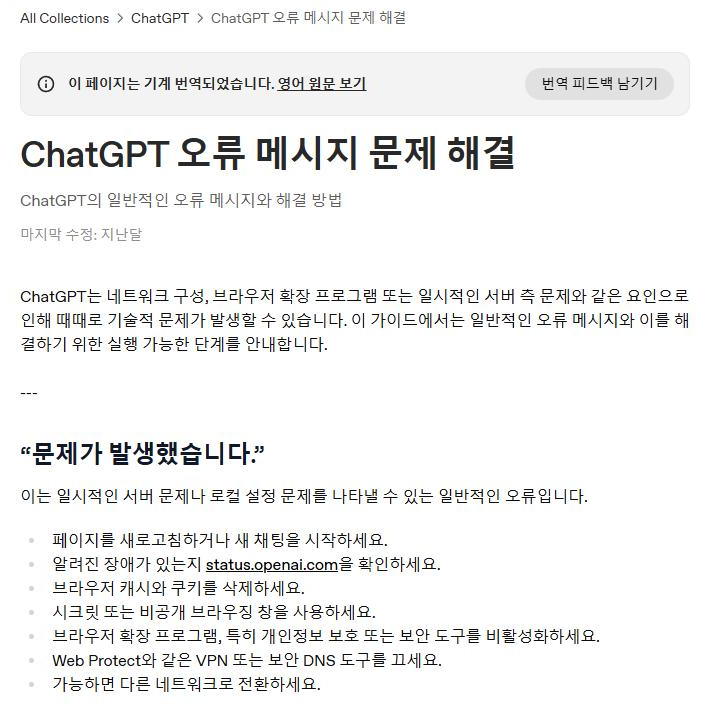
화면에 뜨는 오류 문구마다 공식 도움말이 밝힌 뜻과 해결 방법이 다릅니다. 맨 위 줄은 직접 시험에서 본 한국어 화면 문구이고, 나머지는 공식 도움말의 영문 표기 그대로입니다.
| 화면 문구 | 의미 | 대처 |
|---|---|---|
사용량이 … 재설정될 때까지 채팅 일시 중지됨 (Free, 한국어 화면) | 파일이나 이미지가 든 채팅의 사용량 한도에 닿아 그 대화가 멈췄습니다. 장애가 아닙니다. | 화면의 재설정 시각까지 기다리거나, 파일 없이 새 채팅을 엽니다. 위 "무료 계정 대화 멈춤 시험과 상태 페이지 장애 집계"를 봅니다. |
Something went wrong. | 일시적인 서버 문제이거나 내 브라우저·네트워크 설정 문제일 수 있는 일반 오류입니다. | 새로고침하거나 새 채팅을 엽니다. 상태 페이지 확인, 캐시·쿠키 삭제, 시크릿 창, 확장 프로그램·VPN 끄기, 다른 네트워크 순서로 시도합니다. |
There was an error generating a response. | ChatGPT가 답을 만들지 못했습니다. | 한 번만 생긴 오류일 수 있으니 Regenerate(다시 생성)를 누릅니다. 계속되면 브라우저·기기를 다시 시작하고 VPN·프록시를 끕니다. |
A network error occurred. / An error occurred while connecting to the websocket. | 내 기기가 OpenAI 서버와 안정적으로 연결되지 못하고 있습니다. | VPN·프록시와 Web Protect 같은 보안 필터를 끕니다. 다른 브라우저나 시크릿 창, 다른 네트워크·기기로 시도합니다. |
There was a problem preparing your chat. | 브라우저 확장 프로그램이나 URL 차단기가 페이지를 불러오는 것을 방해하고 있습니다. | 스크립트를 막거나 페이지 내용을 바꾸는 확장 프로그램을 끕니다. 시크릿 창이나 다른 브라우저로 엽니다. |
We detect suspicious activity. / Unusual Activity Detected | 자동화 프로그램이나 평소와 다른 접속처럼 보이는 트래픽이 감지됐습니다. | VPN·프록시를 끄고 브라우저나 기기를 다시 시작합니다. 계정을 다른 사람과 같이 쓰지 않는지 확인하고 비밀번호를 바꿉니다. 봇을 쓰지 않는데 계속 뜨면 지원팀에 알립니다. |
Sorry, you have been blocked | Cloudflare(웹사이트 보안 서비스)가 내 IP 주소를 막았습니다. VPN을 쓰거나 위험 지역으로 분류된 IP에서 접속하면 생길 수 있습니다. | VPN을 끄거나 다른 위치에서 접속합니다. 일시적인 차단이면 한동안 기다리면 풀립니다. |
Download failed / File Not Found | ChatGPT가 만든 파일을 내려받지 못했습니다. | ChatGPT가 만든 파일은 금방 만료되므로 최근에 만든 파일인지 확인합니다. VPN·프록시를 끄고, 파일 크기가 512 MB 미만인지 봅니다. |
Phone number required | Windows·macOS용 ChatGPT 앱이 전화번호 인증을 요구합니다. | 지원 국가·지역의 휴대폰 번호를 추가하고 화면 안내대로 인증합니다. |
unsupported country or region | 지원하지 않는 지역에서 접속했을 때 나는 오류입니다. 지원 국가로 돌아온 뒤에도 뜰 수 있습니다. | 캐시·쿠키를 지우고 다른 브라우저나 시크릿 창으로 시도합니다. 안 되면 지원팀에 문의합니다. |
… restart the app and try again. (DeviceCheckError) | 앱이 기기 확인용 정보를 만들지 못했습니다. | 기기의 날짜·시간 설정과 인터넷 연결을 확인하고, 앱과 운영체제를 업데이트합니다. 자세한 순서는 아래 8번에 있습니다. |
OpenAI의 한국어 도움말은 기계 번역 문서로, “Something went wrong.“을 “문제가 발생했습니다.“로 옮겨 두었습니다. 실제 한국어 앱 화면에 같은 문구가 뜨는지는 확인하지 못했습니다. 전체 목록은 영문 공식 도움말에 있습니다.
5분 안에 확인할 것: 상태 페이지와 다시 생성
1. 상태 페이지에서 내 기능의 장애 확인
상태 페이지(status.openai.com)는 OpenAI가 서비스 장애를 직접 알리는 곳이고, 로그인하지 않아도 볼 수 있습니다. 맨 위 상자에 “We’re fully operational”이 떠 있으면 확인 시점에 알려진 장애가 없다는 뜻입니다. 2026-10-17에 확인했을 때도 이 문구였습니다.
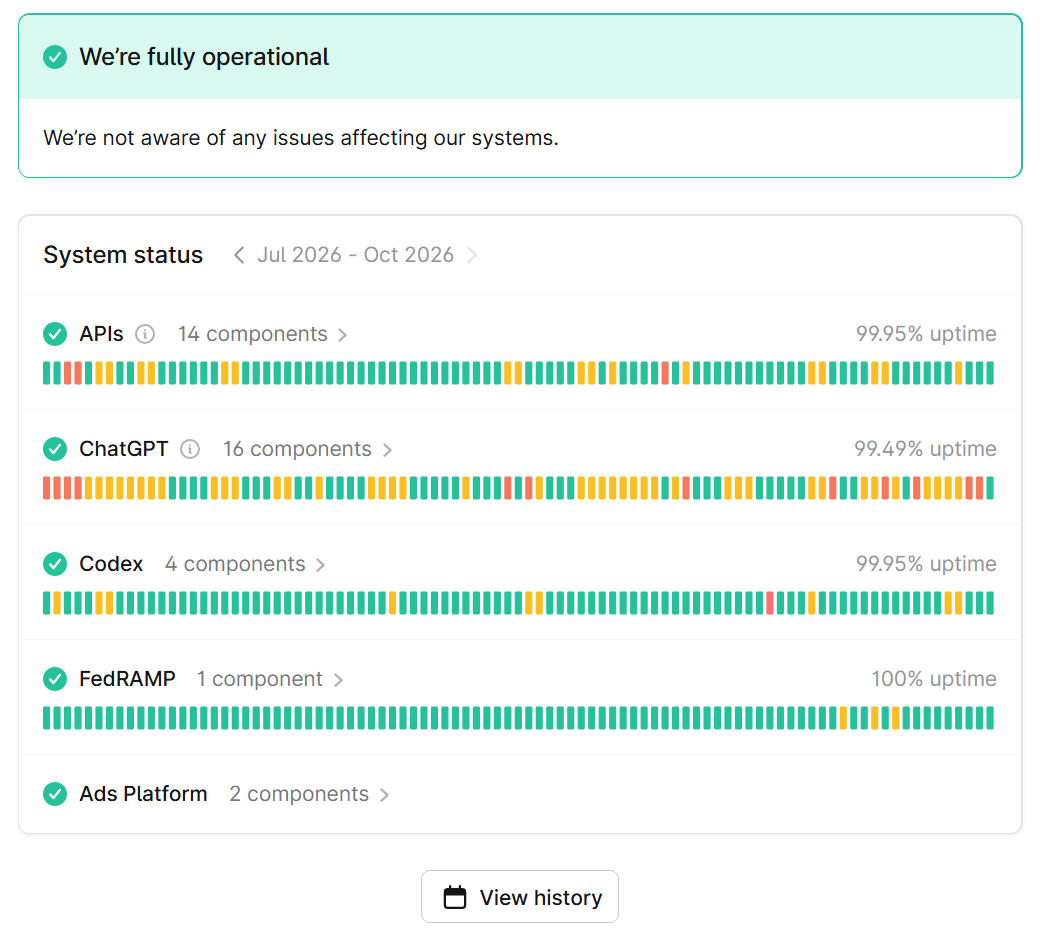
위 집계처럼 장애는 기능마다 따로 표시되므로 내가 안 되는 기능을 따로 봅니다. “System status”에서 ChatGPT 묶음 옆 “16 components”를 누르면 대화(Conversations), 로그인(Login), 음성 대화(Voice mode), 이미지 생성(Image Generation), 파일 올리기(File uploads) 등 기능별 상태가 펼쳐집니다.
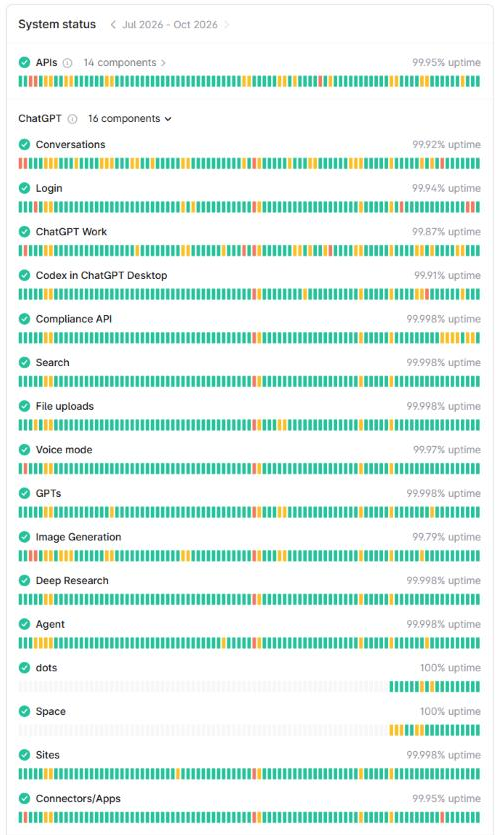
기능 옆 값은 가동률(정상으로 돌아간 시간의 비율)입니다. 상태 페이지는 이 값이 모든 요금제·모델·오류를 합친 것이라 개인이 겪는 상황은 다를 수 있다고 적었습니다.
장애가 나면 아래처럼 기록이 생깁니다. 2026년 10월 15일(UTC)의 “Widespread feature degradation”은 한국 시각 10월 16일 01:29부터 03:56까지 약 2시간 27분 이어졌고, 첫 공지는 모바일 앱의 로그인·가입 문제였습니다.
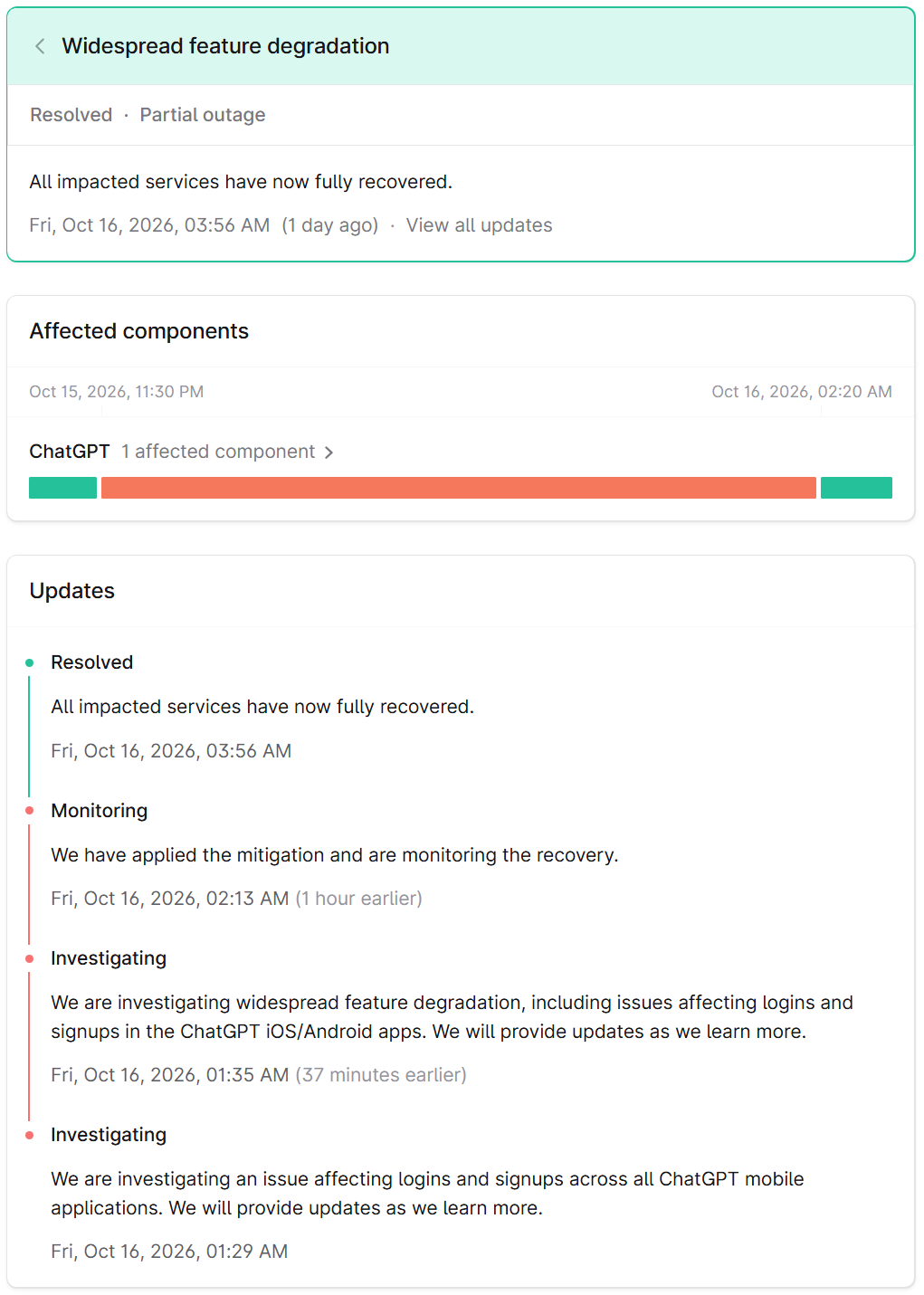
Investigating은 조사 중, Monitoring은 조치 뒤 회복을 지켜보는 중, Resolved는 해결됐다는 뜻입니다. 내가 안 되는 기능이 장애 기록에 있으면 Resolved로 바뀔 때까지 기다립니다. 지난 장애는 “View history”로, 새 장애 알림은 오른쪽 위 “Subscribe to updates”(이메일·RSS·Slack)로 받을 수 있습니다.
2. 답이 멈췄을 때 다시 생성과 강력 새로고침
상태 페이지에 장애가 없으면 가장 쉬운 방법부터 해 봅니다. 답이 “Thinking…“이나 “Generating…“에서 멈춰 끝나지 않을 때 공식 도움말이 권하는 순서는 아래와 같습니다.
- 기다리기: 30~60초 정도 기다립니다.
- 멈추고 다시 생성하기: “Stop generating”을 누른 뒤 “Regenerate”(다시 생성)를 누릅니다.
- 새 채팅에 다시 보내기: 같은 질문을 새 채팅에 보냅니다. 대화가 길거나 주고받은 횟수가 많으면 새 채팅이 도움이 됩니다.
- 강력 새로고침: Ctrl + Shift + R(Mac은 Cmd + Shift + R)을 누릅니다. 데스크톱 앱은 앱을 다시 불러옵니다.
- 다시 로그인하기: 로그아웃한 뒤 다시 로그인합니다.
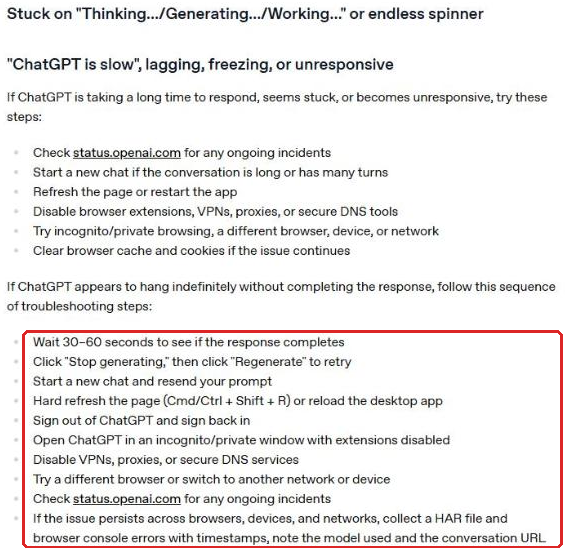
이렇게 해도 안 되면 아래 3번(확장 프로그램을 끈 시크릿 창), 4번(VPN·프록시 끄기), 7번(다른 브라우저·네트워크·기기)으로 넘어갑니다. 특정 시간대에만 느리다면, OpenAI는 사용자가 많은 시간대에 느려질 수 있고 휴대폰 데이터로 쓰면 답이 늦을 수 있다고 설명합니다.
브라우저·네트워크 설정과 로그인 점검
3. 확장 프로그램을 끈 시크릿 창으로 열기
시크릿 창(크롬의 시크릿 모드 같은 비공개 창)으로 ChatGPT를 열어 봅니다. 광고 차단기나 페이지 내용을 바꾸는 확장 프로그램을 끄라는 것이 공식 안내이고, “There was a problem preparing your chat.“은 대부분 이 경우입니다.
4. VPN·프록시·보안 DNS 끄기
VPN(접속 위치를 바꿔 주는 서비스), 프록시, 보안 DNS 도구 끄기는 아래 세 오류의 공식 해결 방법에 모두 들어 있습니다.
- A network error occurred. (네트워크 오류)
- We detect suspicious activity. (의심스러운 활동 감지)
- Sorry, you have been blocked (IP 주소 차단)
5. 느려지거나 화면이 비면 캐시·쿠키 삭제
OpenAI는 갑자기 느려졌거나 화면이 하얗게 비면 브라우저의 캐시와 쿠키(사이트 데이터)를 지우라고 권합니다.
6. 처음 가입한 로그인 방법 확인
로그인이 안 될 때는 처음 가입한 방법(이메일·비밀번호, Google, Microsoft, Apple)으로 로그인하는지부터 확인합니다. 가입 방법마다 계정과 구독이 따로 생길 수 있고, OpenAI는 계정을 자동으로 합치지 않습니다. “We have detected suspicious login behavior”가 뜨면 실패를 반복하지 말고 최대 1시간 기다린 뒤 다시 시도합니다. 그 밖의 문구별 대처는 공식 로그인 도움말에 있습니다.
원인 좁히기: 다른 네트워크·기기와 앱 오류
7. 다른 네트워크·기기 시험과 회사망 허용 목록
다른 브라우저, 다른 기기, 다른 네트워크에서는 되는지 확인합니다. 한쪽에서만 안 된다면 그쪽의 설정이나 네트워크가 원인일 수 있습니다. 회사 네트워크에서만 오류가 나면 회사 보안 정책이 OpenAI 주소를 막고 있을 수 있으니, 허용할 주소와 포트가 적힌 공식 네트워크 권장 사항을 IT 부서에 전달합니다.
8. 휴대폰 앱의 DeviceCheckError 해결 순서
휴대폰 앱에서 “(DeviceCheckError)“로 끝나는 오류가 뜨면 앱이 기기를 확인하는 데 필요한 정보를 만들지 못한 것입니다. 기기의 날짜·시간 설정과 인터넷 연결을 확인하고, 앱과 운영체제를 업데이트합니다. 기기 확인 결과는 최대 24시간 저장되므로, 그래도 안 되면 앱 데이터를 지운 뒤 다시 시도합니다. 나머지 순서는 공식 도움말을 봅니다.
어디서나 안 될 때 OpenAI 지원팀 문의
9. help.openai.com 채팅 문의와 적을 내용
모든 브라우저·기기·네트워크에서 같은 문제가 계속되면 help.openai.com 오른쪽 아래의 채팅 말풍선 아이콘으로 문의합니다. 처음에는 가상 도우미가 답하고, 해결하지 못하면 사람 상담원이 이어받습니다. 대부분의 언어를 지원하며, 지원하지 않는 언어면 영어로 이어 갑니다. 문의할 때는 문제 설명, 로그인 이메일(비밀번호·일회용 코드는 보내지 않음), 문제가 생긴 날짜·시각을 적습니다. 지원팀이 요청할 수 있는 HAR 파일 만드는 법은 공식 지원 문의 도움말에 있습니다.
자주 묻는 질문
지금 ChatGPT가 장애인지, 나만 안 되는 건지 어떻게 아나요?
status.openai.com 맨 위 상자에 장애 표시가 있는지 보면 됩니다. 정상으로 표시돼도 내 화면에서는 오류가 날 수 있으며, 기능별 상태를 보는 방법은 위 "1. 상태 페이지에서 내 기능의 장애 확인" 절에 있습니다.
무료로 쓰는데 파일이나 사진을 올린 뒤 대화가 멈췄습니다. 오류인가요?
오류가 아니라 파일·이미지가 든 채팅의 사용량 한도일 수 있습니다. 2026년 10월 19일 무료 계정에서 실제로 뜬 안내 문구와 대처는 위 "무료 계정 대화 멈춤 시험과 상태 페이지 장애 집계" 절에 있습니다.
전에는 되던 로그인이 갑자기 안 됩니다.
처음 가입할 때와 같은 방법(이메일, Google, Microsoft, Apple)으로 로그인하는지부터 확인합니다. 로그인 방법 확인과 공식 로그인 도움말 링크는 위 "6. 처음 가입한 로그인 방법 확인" 절에 있습니다.
지원팀에는 어디서 문의하나요?
help.openai.com 오른쪽 아래 채팅 말풍선 아이콘으로 문의합니다. 지원 언어와 문의할 때 적을 내용은 위 "9. help.openai.com 채팅 문의와 적을 내용" 절에 있습니다.
출처
- OpenAI Status (공식 상태 페이지) (확인 2026-10-17)
- OpenAI Status: Widespread feature degradation (2026-10-15 장애 기록) (확인 2026-10-17)
- OpenAI Status 공개 데이터: 구성 요소 목록 (확인 2026-11-02)
- OpenAI Status 공개 데이터: 구성 요소별 영향 기록(2026-07-23 ~ 11-02) (확인 2026-11-02)
- OpenAI Status 공개 데이터: 구성 요소별 영향 기록(최근 90일, 2026-08-04 ~ 11-02) (확인 2026-11-02)
- Troubleshooting ChatGPT Error Messages (확인 2026-10-17)
- ChatGPT 오류 메시지 문제 해결 (한국어, 기계 번역) (확인 2026-10-17)
- Why is my ChatGPT taking so long to respond? (확인 2026-10-17)
- Why am I getting "Sorry, you have been blocked" Error? (확인 2026-10-17)
- DeviceCheckError 문서 (확인 2026-10-17)
- I'm traveling to a different country and I can't access ChatGPT or the API. (확인 2026-10-17)
- Why can't I log in to ChatGPT? (확인 2026-10-17)
- ChatGPT Free Tier FAQ (확인 2026-10-17)
- How can I contact support? (확인 2026-10-17)
- Network recommendations for ChatGPT errors on web and apps (확인 2026-10-17)
변경 이력
- 2026-11-02 상태 페이지 공개 기록을 11월 2일까지 다시 세어 장애 수를 73건으로 고치고, 최근 90일 중 대화 장애가 표시된 시간 비율(4.0%)과 낮·밤 비교를 더한 뒤 로그인·문의 절을 줄임
- 2026-10-24 일반 해결 단계(3~9번)와 HAR 절을 줄이고 원문 링크로 넘김
- 2026-10-21 상태 페이지 공개 데이터로 90일 동안 ChatGPT 기능별 장애 68건을 집계해 2주치 집계를 바꿈(1시간 이하로 끝난 것 24건, 기능별 지속 시간)
- 2026-10-19 단계 화면 3장 추가(답이 멈출 때, DeviceCheckError, HAR 파일 만드는 순서의 공식 도움말 화면)
- 2026-10-19 무료 계정에서 실제로 겪은 "채팅 일시 중지됨"(파일·이미지 채팅 한도) 안내와 상태 페이지 장애 기록 집계를 첫 절에 더하고 공식 설명을 줄임
- 2026-10-17 처음 작성
댓글
댓글을 불러오는 중입니다.