클로드 PC 버전 다운로드 방법(윈도우·맥)
게시 · 최종 확인
적용 대상: 클로드 데스크톱 앱(윈도우·맥, 리눅스 베타), 무료·Pro·Max·Ultra·Team·Enterprise, 윈도우 앱 4.4212, 2026-11-03 기준
확인 방법: 공식 자료 10곳과 대조 · 문장 초안과 1차 검사에 AI 도구 사용 (시험 방법)
클로드(Claude) PC 버전은 윈도우와 맥에 설치하는 클로드 데스크톱 앱입니다. 공식 다운로드 페이지(claude.com/download)나 Microsoft Store에서 받고, 웹 claude.ai에서 쓰던 계정으로 로그인하면 대화를 그대로 이어서 쓸 수 있습니다.
13일 사이 Windows 10 버전 2004로 올라간 최소 윈도우 조건
제 윈도우 11 PC(빌드 26300, x64)에 설치된 클로드 데스크톱 앱의 설치 정보를 2026년 10월 21일과 11월 3일 두 번, 같은 방법으로 읽었습니다. 윈도우가 기록한 패키지 정보, 설치 폴더의 설정 파일(AppxManifest.xml), 파일 크기 합계를 PowerShell로 확인하고 Microsoft Store 공개 상품 정보와 비교했습니다. 제 PC의 앱은 스토어가 아닌 경로로 설치된 앱(개발사 서명)이며, 새로 설치하거나 지우지는 않았습니다.
13일 사이 앱 버전이 2.42304에서 4.4212로 바뀌었습니다. 그러면서 설정 파일에 적힌 최소 윈도우가 빌드 18362(Windows 10 버전 1903)에서 빌드 19041(Windows 10 버전 2004)로 올라갔습니다. 같은 날 Microsoft Store 상품 정보는 여전히 “Windows 10 버전 18362.0 이상”이라고 적고 있었습니다. 두 날의 값을 나란히 놓으면 아래와 같습니다.
| 확인한 것 | 2026-10-21 | 2026-11-03 |
|---|---|---|
| 제 PC 앱 버전 | 2.42304 | 4.4212 |
| 제 PC 앱 설정 파일의 최소 윈도우 | 빌드 18362(Windows 10 버전 1903) | 빌드 19041(Windows 10 버전 2004) |
| Microsoft Store의 최소 윈도우 표시 | Windows 10 버전 18362.0 이상 | Windows 10 버전 18362.0 이상(그대로) |
| 제 PC 설치 폴더 크기 | 약 729MB | 약 735MB |
| Microsoft Store 대략 크기 | 약 297MB | 약 283MB |
| Microsoft Store 최대 설치 크기 | 약 740MB | 약 735MB |
Windows 10 버전 2004 이전 PC에서 먼저 할 윈도우 업데이트
그래서 Windows 10 버전 2004보다 오래된 PC라면 앱을 받기 전에 윈도우 업데이트부터 하는 편이 안전합니다. 도움말의 “Windows 10 이상”이나 스토어 표시만 보고 버전 1903이면 충분하다고 보기는 어렵습니다. 내 윈도우 버전은 winver로 확인합니다. 이 판단은 제 PC 앱 설정 파일의 조건에서 나온 것이고, 오래된 윈도우에 직접 설치해 보지는 않았습니다. 스토어로 설치되는 앱의 설정 파일은 볼 수 없어서, 스토어 앱의 실제 최소 빌드도 확인하지 못했습니다.
스토어 대략 크기의 약 2.6배인 설치 폴더
11월 3일 제 PC의 설치 폴더는 약 735MB였습니다. Microsoft Store가 보여 주는 대략 크기(약 283MB)의 약 2.6배이고, 스토어가 함께 적는 최대 설치 크기(약 735MB)와는 거의 같습니다.
- 스토어 대략 크기약 283MB
- 제 PC 설치 폴더약 735MB
- 스토어 최대 설치 크기약 735MB
그래서 디스크는 대략 크기보다 넉넉하게 1GB 정도 비워 두는 편이 안전합니다. 1GB는 제 측정에서 나온 권장이며 공식 요구 사항이 아닙니다. 10월 21일에 잰 약 729MB와 비교해도 차이가 작았습니다.
따로 설치·업데이트되는 두 패키지와 받는 곳 고르는 기준
제 PC 앱은 MSIX 패키지(윈도우가 앱을 한 덩어리로 설치·업데이트·삭제하는 형식)로 설치되어 있었습니다. 윈도우가 앱을 구별하는 이름(패키지 패밀리 이름)은 Claude_pzs8sxrjxfjjc였고, Microsoft Store 상품은 AnthropicPBC.Claude_fnn82j28hfe8t로 다릅니다. Microsoft 문서 설명대로라면 윈도우는 두 앱을 서로 다른 패키지로 설치·업데이트·삭제합니다. 그래서 한 경로를 정해 쓰고, 바꿀 때는 쓰던 앱을 지운 뒤 다른 경로로 설치하는 편이 정리하기 쉽습니다. 대화는 계정에 동기화되므로 앱을 바꿔도 남습니다. 두 경로로 모두 설치해 보지는 않았습니다.
받는 곳별로 확인한 차이는 아래와 같습니다. 확인하지 않은 칸은 “확인 안 함”으로 적었습니다.
| 확인할 것 | 공식 다운로드 페이지(제 PC는 스토어 밖 설치 앱) | Microsoft Store |
|---|---|---|
| 설치되는 앱 | 패키지 Claude_pzs8sxrjxfjjc |
다른 패키지 AnthropicPBC.Claude_fnn82j28hfe8t |
| 최소 윈도우 | 제 PC 앱(4.4212) 기준 빌드 19041(Windows 10 버전 2004) 이상. 도움말 표기는 Windows 10 이상 | 표시는 Windows 10 버전 18362.0 이상. 실제 앱 조건은 확인 안 함 |
| ARM 노트북 | O (Windows(arm64) 파일 따로) | O (x64·ARM64 한 상품) |
| 업데이트 | 기업 설정 문서 기준, 따로 설정하지 않으면 앱이 스스로 업데이트 | 확인 안 함 |
| 필요한 디스크 공간 | 설치 뒤 약 735MB(제 PC) | 대략 크기 약 283MB, 최대 설치 크기 약 735MB |
스토어의 최소 윈도우 표시가 더 낮다고 해서 스토어 앱이 오래된 윈도우에 설치된다는 뜻인지는 확인하지 못했습니다. 설치가 안 되면 받는 곳을 바꾸기 전에 윈도우 버전부터 확인합니다.
claude.com/download에서 받아 로그인하기
아래 단계는 공식 설치 도움말의 맥·윈도우 설치 순서를 그대로 따릅니다.
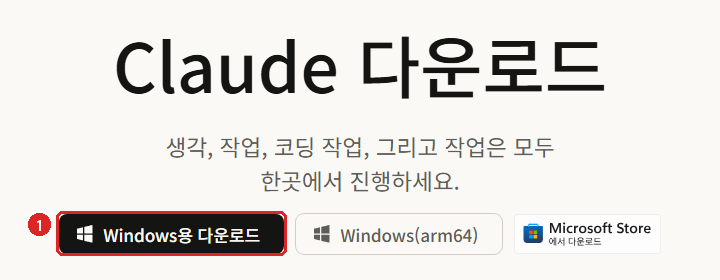
- 설치 파일 받기: 공식 다운로드 페이지(claude.com/download)를 엽니다. 윈도우 PC에서는 맨 위 “Windows용 다운로드” 버튼(아래 그림의 ①)을 누릅니다. 맥이나 ARM 노트북이면 아래 “내 컴퓨터에 맞는 설치 파일 고르기”에서 맞는 줄을 고릅니다.
- 파일을 열어 설치하기: 다운로드가 끝나면 받은 파일을 열어 설치를 마칩니다.
- 클로드 실행하기: 맥은 응용 프로그램 폴더(Applications)에서, 윈도우는 시작 메뉴에서 Claude를 실행합니다.
- 로그인하기: 웹에서 쓰던 클로드 계정으로 로그인합니다.
로그인하면 대화, 프로젝트, 메모리, 환경 설정이 모든 기기에서 동기화됩니다. 웹에서 만든 프로젝트를 앱에서 다시 만들 필요는 없습니다.
내 컴퓨터에 맞는 설치 파일 고르기
다운로드 페이지를 조금 내리면 “시작하기”의 데스크톱 칸에 운영체제별 다운로드 버튼이 모여 있습니다. 아래 그림은 윈도우 PC에서 찍었고, 맥에서 열었을 때 첫 버튼 글자는 확인하지 못했습니다.
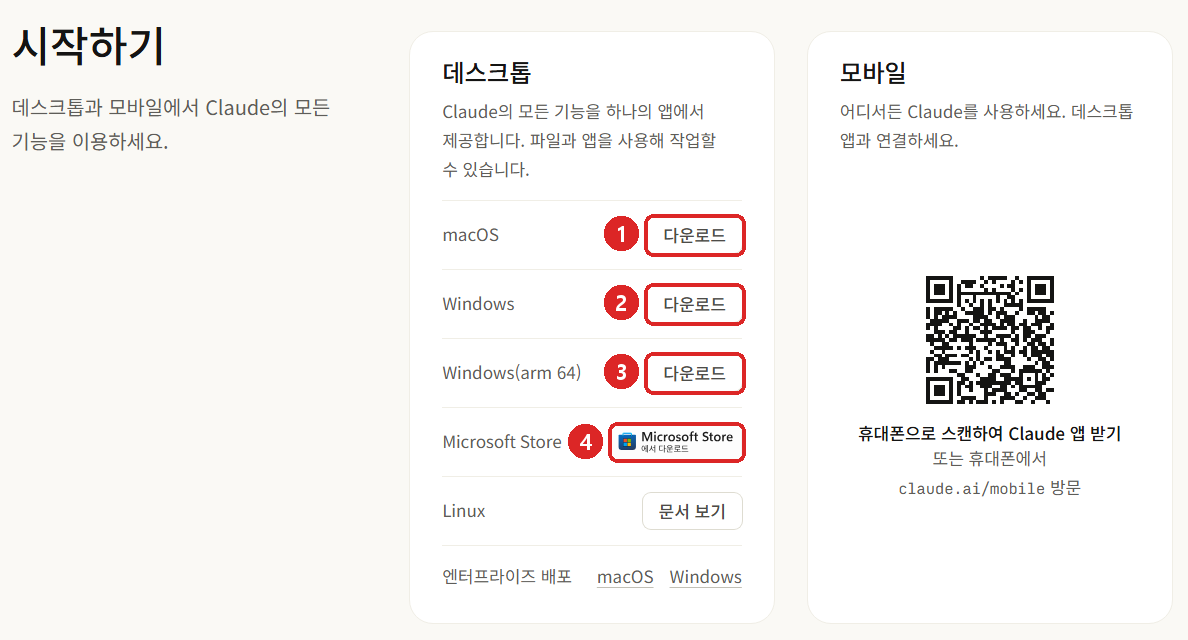
그림의 번호별로 어떤 컴퓨터에 맞는지 정리하면 아래와 같습니다.
| 그림 번호 | 줄 이름 | 이런 컴퓨터에 받습니다 |
|---|---|---|
| ① | macOS | 맥. 맥용 설치 파일은 하나(universal)입니다 |
| ② | Windows | 일반 윈도우 PC(x64) |
| ③ | Windows(arm 64) | 스냅드래곤 같은 ARM 칩 윈도우 노트북 |
| ④ | Microsoft Store | 스토어로 받고 싶은 윈도우 PC(x64·ARM64) |
| - | Linux | 버튼 대신 설치 문서로 연결됩니다(베타) |
맥용 설치 파일은 하나뿐이라 칩을 골라 받을 필요는 없습니다. 다만 설치 도움말에 인텔 맥 지원 여부를 적은 문장은 없습니다. Microsoft Store 상품의 게시자는 “Anthropic, PBC”입니다. 회사에서 여러 PC에 한꺼번에 설치할 때는 같은 칸의 “엔터프라이즈 배포” 링크를 씁니다. 휴대폰 앱은 같은 페이지 모바일 칸의 QR 코드나 claude.ai/mobile에서 받습니다.
무료로 되는 Chat과 유료 전용 Claude Code·Cowork
앱을 쓰는 데 유료 요금제가 꼭 필요하지는 않습니다. 다운로드 페이지 자주 묻는 질문은 “Claude 앱은 Free, Pro, Max, Ultra, Team, Enterprise와 같은 모든 요금제에서 사용할 수 있습니다. 다만, 일부 기능은 유료 요금제에서만 제공됩니다.“라고 적었습니다. 어떤 기능이 유료인지는 한국어 설치 도움말의 표에 나옵니다.
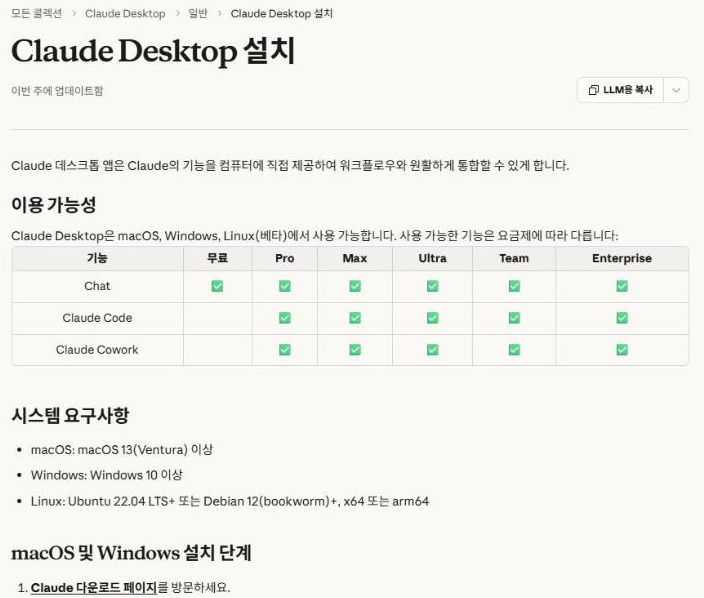
도움말 표를 요금제별로 옮기면 아래와 같습니다. 도움말 표에서 비어 있는 칸은 X로 적었습니다.
| 앱 기능 | 무료 | Pro | Max | Ultra | Team | Enterprise |
|---|---|---|---|---|---|---|
| Chat (대화) | O | O | O | O | O | O |
| Claude Code | X | O | O | O | O | O |
| Claude Cowork | X | O | O | O | O | O |
Claude Code는 프로그램 개발을 돕는 기능으로, 데스크톱 앱 안에서 바로 실행됩니다. 터미널 설치와 함께 쓰는 법은 클로드 코드 시작하기 글에 정리했습니다. Claude Cowork는 여러 단계로 된 작업을 맡기는 기능이며, 공식 안내가 바뀌는 중이라 이 글에서는 유료 요금제 기능이라는 것만 적습니다. 요금제별 요금은 클로드 요금제 비교 글에 있습니다.
앱에만 있는 확장 프로그램과 빠른 입력
웹 claude.ai로도 같은 대화를 할 수 있습니다. 앱을 따로 받으면 내 컴퓨터와 연결되는 기능이 더해집니다.
- 데스크톱 확장 프로그램: 앱이 내 컴퓨터의 파일, 브라우저, 다른 프로그램에 접근하게 해 주는 확장 기능입니다. 설치 뒤 앱의 설정 > 데스크톱 앱에서 확장 옆 “관리”를 누르면 찾아볼 수 있습니다(예전 설정 화면은 설정 > 확장). 확장 프로그램의 요금제 조건은 문서에 적혀 있지 않습니다.
- 빠른 입력(Quick entry), 맥 전용: 다른 프로그램을 쓰다가 Option 키를 두 번 눌러 클로드를 바로 엽니다. 모든 요금제에서 쓸 수 있고, 앱이 실행 중이어야 합니다. 단축키는 앱의 Settings > Desktop app에서 바꿉니다.
- 크롬 확장과 연결: 크롬 확장 Claude in Chrome은 앱에 커넥터로 들어 있습니다(클로드 크롬 확장 프로그램 사용법). 켜면 클로드가 앱에서 브라우저를 탐색하고, 클릭하고, 양식을 채울 수 있습니다.
- Claude Code 실행(유료 요금제): 앱을 벗어나지 않고 코드 변경 사항을 검토하거나 풀 리퀘스트 상태를 볼 수 있습니다.
다운로드 페이지는 빠른 입력을 데스크톱 앱의 장점으로 소개하면서 운영체제를 나누어 적지 않았습니다. 하지만 2026년 11월 3일 다시 확인한 빠른 입력 도움말 기준으로 윈도우에서는 빠른 입력을 쓸 수 없습니다. 윈도우에서는 다른 프로그램 위로 클로드를 바로 띄우는 단축키 없이 앱을 씁니다.
프로필 메뉴에서 화면 언어를 한국어로 바꾸기
공식 언어 도움말은 데스크톱 앱 화면 언어에 한국어(Korean)가 있다고 적었고, 제 PC 앱의 설정 파일(매니페스트)에도 한국어(ko-KR)가 들어 있었습니다. 앱 화면을 직접 한국어로 띄워 보지는 않았습니다.
- 앱 왼쪽 아래의 프로필 아이콘을 누릅니다. 웹 claude.ai에서는 이름(이니셜)이 적힌 버튼입니다.
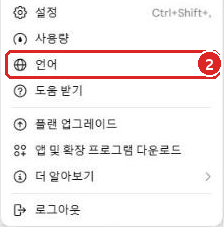
- 열린 메뉴에서 Language(그림의 ②)를 누릅니다. 한국어 화면에서는 언어로 보입니다.
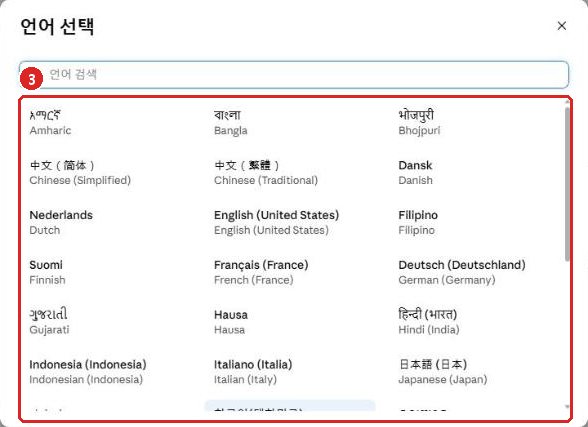
- 언어 선택 창(그림의 ③)에서 한국어(대한민국)를 고릅니다. 위쪽 검색 칸에 입력해 찾을 수도 있습니다.
아래 두 그림은 이미 한국어로 설정된 웹 claude.ai에서 찍은 화면입니다. 데스크톱 앱 화면은 직접 찍지 않았습니다.
공식 안내가 없는 업데이트·삭제 방법
맥·윈도우에서 일반 사용자가 앱을 업데이트하는 절차를 적은 공식 도움말은 찾지 못했습니다. 기업 관리자용 설정 문서에는 자동 업데이트 끄기 설정을 하지 않으면 앱이 스스로 업데이트한다는 설명이 있습니다. 제 PC 앱은 13일 사이 메이저 버전이 2에서 4로 바뀌었고, 앱 설정 파일에는 업데이트를 미리 받아 두는 기능으로 보이는 항목(updaterStagedPayloadKind 등)이 있었습니다. 다만 이 업데이트가 자동으로 된 것인지는 확인하지 못했습니다.
이번처럼 업데이트 뒤에 최소 윈도우 조건이 올라갈 수 있다고 봅니다(제 추론). 오래된 윈도우에서 쓰고 있다면 업데이트 뒤 앱이 열리는지 확인합니다.
앱을 지우는 방법을 적은 공식 문서도 찾지 못했습니다. 제 PC 앱은 윈도우에 지울 수 있는 패키지로 등록되어 있었고, 시작 메뉴에는 Claude라는 이름으로 있었습니다. 실제로 지워 보지는 않았습니다. 리눅스(베타)용 앱은 스스로 업데이트하지 않아 apt로 업데이트하며, 명령은 공식 설치 도움말에 있습니다.
자주 묻는 질문
무료 계정으로도 클로드 PC 버전을 쓸 수 있나요?
네. 공식 다운로드 페이지는 클로드 앱을 Free, Pro, Max, Ultra, Team, Enterprise 모든 요금제에서 쓸 수 있고 일부 기능만 유료라고 안내합니다. 설치 도움말 표 기준으로 대화(Chat)는 무료 요금제에서도 되고, Claude Code와 Claude Cowork는 유료 요금제에서만 됩니다.
윈도우 10이나 ARM 노트북에도 설치되나요?
제 PC 앱(4.4212)의 설정 파일(매니페스트) 조건 기준으로, Windows 10은 버전 2004(빌드 19041) 이상이어야 합니다. 오래된 윈도우에 직접 설치해 보지는 않았고, Microsoft Store는 아직 빌드 18362 이상으로 표시합니다. ARM 노트북용으로는 Windows(arm 64) 설치 파일과 스토어 ARM64가 있으며, 자세한 내용은 위 "13일 사이 Windows 10 버전 2004로 올라간 최소 윈도우 조건" 절에 있습니다.
클로드 PC 앱 화면을 한국어로 볼 수 있나요?
공식 언어 도움말은 웹과 데스크톱 앱에서 여러 언어를 지원하고, 지원 언어에 한국어가 있다고 적었습니다. 왼쪽 아래 프로필 아이콘을 누르고 Language 항목에서 언어를 고릅니다.
업데이트는 따로 해야 하나요?
맥·윈도우용 일반 사용자 업데이트 절차를 적은 공식 도움말은 찾지 못했습니다. 기업 관리자용 설정 문서에는 따로 설정하지 않으면 앱이 스스로 업데이트한다는 설명이 있고, 제 PC 앱도 13일 사이 2.42304에서 4.4212로 바뀌었습니다. 자세한 내용은 위 "공식 안내가 없는 업데이트·삭제 방법" 절에 있습니다.
출처
- Claude 다운로드 (확인 2026-11-03)
- Install Claude Desktop (한국어판: Claude Desktop 설치) (확인 2026-11-03)
- Use quick entry with Claude Desktop on Mac (확인 2026-11-03)
- Use Claude Cowork on web, desktop, and mobile (확인 2026-10-18)
- Enterprise configuration for Claude Desktop (확인 2026-11-03)
- How to use Claude in your preferred language (확인 2026-11-03)
- Supported Regions Policy (확인 2026-11-03)
- Microsoft Store: Claude (확인 2026-11-03)
- An overview of Package Identity in Windows apps (확인 2026-10-21)
- Windows 10 - release information (확인 2026-11-03)
변경 이력
- 2026-11-03 같은 방법으로 다시 측정해 앱 4.4212의 최소 윈도우(빌드 19041, Windows 10 버전 2004)와 설치 크기(약 735MB)를 첫 절에 변경 기록으로 정리하고, 빠른 입력 설정 위치를 고치고, 도움말을 옮긴 문단(리눅스 설치, 휴대폰 앱, 음성 언어)을 원문 링크로 줄임. 요금제 Ultra 반영, 확장 프로그램 설정 경로 수정
- 2026-10-21 제 PC에 설치된 앱으로 확인한 최소 윈도우 빌드(18362), 설치 용량(약 729MB), 다운로드 페이지·스토어 패키지 차이와 받는 곳 고르는 기준 추가
- 2026-10-19 화면 언어 바꾸기 단계에 웹 claude.ai 화면 2장 추가, 한국어 화면 메뉴 이름(언어, 언어 선택) 추가
- 2026-10-18 처음 작성
댓글
댓글을 불러오는 중입니다.