클로드 코드(Claude Code) 설치 방법과 필요한 요금제
게시 · 수정 · 최종 확인
적용 대상: 클로드 코드 터미널 기본 설치와 데스크톱 앱, Pro·Max·Ultra·Team·Enterprise 요금제, Windows·macOS, 2026-11-03 공식 문서 기준. 파일 정리 시험은 2026-10-21·2026-11-03 Windows 11 PC, 클로드 Max 계정
확인 방법: 공식 자료 18곳과 대조 · 문장 초안과 1차 검사에 AI 도구 사용 (시험 방법)
클로드 코드(Claude Code)는 기능 만들기, 버그 고치기, 개발 작업 자동화를 돕는 AI 코딩 도우미입니다. 공식 터미널 입문 가이드는 코딩을 몰라도 된다고 설명하며, 원하는 일을 문장으로 적으면 클로드(Claude)가 코드를 씁니다.
회의록 이름 정리 3번 반복과 파일 50개에 걸린 시간·비용
개발자가 아닌 사람이 파일 정리 같은 일을 클로드 코드에 믿고 맡길 수 있는지 보려고, 이 글을 쓴 윈도우 11 PC에서 제 클로드 Max 계정으로 시험했습니다. 지어낸 회의록 txt 파일마다 첫 줄에 회의 날짜, 둘째 줄에 안건을 적었습니다. 파일 이름은 “새 텍스트 문서.txt”, “회의록 최종(진짜).txt”, “0914.txt”처럼 일부러 뒤죽박죽으로 붙였고, “0914.txt”는 안에 적힌 날짜가 이름과 다르게 했습니다.
요청은 매번 아래 한국어 문장이었고, 파일 수만 바꿨습니다.
이 폴더에 있는 회의록 txt 파일 10개를 읽고, 파일 이름을 “날짜_안건.txt” 형식으로 바꿔 줘. 그리고 날짜순으로 날짜, 안건, 한 줄 요약을 담은 표를 “회의록_목록.md” 파일로 만들어 줘.
2026년 11월 3일에는 이 요청을 편집 자동 허용(acceptEdits, 파일을 고칠 때 승인을 묻지 않는 권한 모드)으로 세 번 보냈습니다. 이어서 파일을 50개로 늘려 한 번, 계획(plan) 모드로 한 번 보냈습니다. 모든 시험은 대화 없이 요청을 한 번에 넘기는 명령 한 줄 실행으로 했습니다. 시험마다 날짜와 내용을 새로 만들었고, 바뀐 이름이 정답과 같은지는 스크립트로 대조했습니다. 아래 비용은 실행 결과에 표시된 API 요금 기준 환산값이며, 저는 Max 구독이라 실제로 청구되지 않았습니다.
| 시험 | 파일 수 | 권한 모드 | 걸린 시간 | API 환산 비용 | 결과 |
|---|---|---|---|---|---|
| 1회째 | 10개 | 편집 자동 허용 | 125초 | $0.99 | 10개 모두 정답 이름, 목록 표 10줄 |
| 2회째 | 10개 | 편집 자동 허용 | 119초 | $0.77 | 10개 모두 정답 이름, 목록 표 10줄 |
| 3회째 | 10개 | 편집 자동 허용 | 98초 | $0.66 | 10개 모두 정답 이름, 목록 표 10줄 |
| 계획 | 10개 | 계획 | 95초 | $0.77 | 파일은 그대로 두고 바꿀 이름 10건과 작업 순서만 제시 |
| 50개 | 50개 | 편집 자동 허용 | 259초 | $1.42 | 50개 모두 정답 이름, 목록 표 50줄 |
10개 정리는 세 번 모두 정답과 같았고, 98~125초(평균 114초)가 걸렸습니다. 파일을 5배인 50개로 늘리자 259초로 10개 평균의 약 2.3배였고, 환산 비용은 $1.42로 약 1.8배였습니다. 50개도 4분 남짓이면 끝난 셈입니다. 날짜가 같은 회의는 먼저 알렸고(50개 시험의 답 “날짜가 같은 회의가 세 쌍 있습니다”), 이름이 엉터리인 파일과 “0914.txt”도 모두 안에 적힌 날짜로 바꿨습니다.
10월 21일에는 같은 요청을 기본 모드(새로 설치했을 때의 설정)로도 보냈습니다. 251초 동안 파일을 하나도 바꾸지 못하고 “진행이 권한 승인 단계에서 멈췄습니다.“라고 답했고, 같은 날 편집 자동 허용은 111초에 10개를 모두 맞게 바꿨습니다. 기본 모드가 멈춘 것은 명령 한 줄 실행이라 승인 질문에 답할 수 없었기 때문입니다. 터미널에서 대화하며 쓰면 기본 모드는 파일을 바꿀 때마다 승인을 묻고, 그때마다 Yes를 골라야 진행됩니다.
처음 맡길 때 권하는 순서
이 결과로 보면 여러 파일을 고치는 일은 아래 순서가 안전합니다.
- 폴더를 먼저 복사해 둡니다. 클로드 코드는 그 폴더의 파일을 실제로 바꿉니다(아래 윈도우 설치 4단계의 폴더 확인 화면 안내).
- 계획 모드로 먼저 맡깁니다. 이번 시험에서 계획 모드는 파일을 하나도 바꾸지 않았습니다. 바꿀 이름 10건과 작업 순서만 보여 주고, 승인하면 실행하겠다고 답했습니다.
- 계획이 맞으면 편집 자동 허용으로 실행합니다. 기본 모드는 파일마다 승인을 눌러야 해서 여러 파일을 고칠 때 번거롭습니다. 터미널에서는
Shift+Tab으로 권한 모드를 바꿉니다.
환산 비용으로 본 API 계정과 Pro 구독
개발자용 API(Console) 계정은 표준 API 요금으로 청구되므로, 이런 정리 작업 한 번에 1달러 안팎이 든다고 보면 됩니다. 실행 결과의 금액은 목록 가격으로 계산한 추정값이고, 제 PC 기본 모델 기준이라 모델에 따라 크게 달라집니다. Pro 한 달 요금(클로드 요금제 비교 글의 요금표)을 10개 정리 환산 비용($0.66~0.99)으로 나누면 약 20~30번 분량입니다. 다만 이것은 API로 같은 일을 했을 때와 비교한 값일 뿐이고, Pro 요금제의 실제 사용 한도를 뜻하지 않습니다. 구독 한도는 공식 숫자가 없어 이 시험과 비교하지 않았고, 매일 쓴다면 요금이 정해진 구독이 계산하기 편합니다.
이번 시험은 Max 계정 하나로, 명령 한 줄 실행과 지어낸 회의록으로 했습니다. 이 작업에 Max 사용량 한도가 얼마나 들었는지는 확인하지 못했고, 환산 비용도 실행마다 달랐습니다.
클로드 코드를 쓸 수 있는 요금제
설치 문서와 요금 페이지 기준으로 정리하면 아래와 같습니다.
| 요금제 | 클로드 코드 |
|---|---|
| Free | X |
| Pro | O |
| Max | O |
| Ultra (옛 Max 20x) | O |
| Team | O (모든 좌석) |
| Enterprise | O (예전 Enterprise 요금제는 Chat + Claude Code 좌석이나 Premium 좌석만) |
| Console (개발자용 API 계정) | O |
Pro·Max·Ultra에서는 클로드 코드와 클로드 채팅(claude.ai 웹·앱)이 같은 사용량 한도를 함께 씁니다. Max·Ultra·Team 요금제에 들어 있는 월 API 크레딧은 클로드 코드에 쓸 수 없습니다. 요금과 한도 구조는 클로드 요금제 비교 글에 정리했습니다.
윈도우 PowerShell 설치와 첫 실행·로그인
공식 문서가 권장하는 기본 설치 방법입니다.
-
PowerShell 열기:
Win + X를 누르고 메뉴에서 PowerShell을 여는 항목을 고릅니다. 이 글을 쓴 한국어 윈도우 11 PC에서는 Windows PowerShell 항목이 없고 터미널(I)(그림의 ①)이 있었으며, 이것을 고르자 Windows Terminal에 PowerShell 창이 떴습니다. 열리는 창은 PC 설정에 따라 다를 수 있으니 줄 앞에PS가 붙어 있는지 확인합니다. 관리자 권한은 필요 없어 **터미널(관리자)(A)**는 고르지 않아도 됩니다.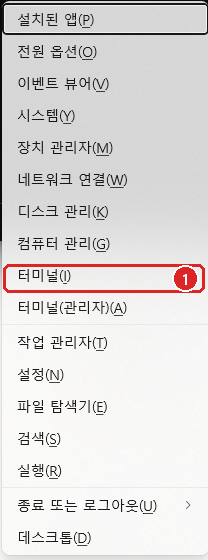
1단계: 이 글을 쓴 한국어 윈도우 11 PC에서 Win + X를 누르면 열리는 메뉴입니다. ①은 1단계에서 고르는 터미널(I)입니다. -
설치 명령 넣기: 공식 문서의 Windows PowerShell 칸(4단계 뒤 그림의 ②)에 있는 아래 명령을
Ctrl + V나 마우스 오른쪽 클릭으로 붙여 넣고Enter를 누릅니다. 진행 표시가 없으니Claude Code successfully installed!가 나올 때까지 창을 닫지 말고 기다립니다.irm https://claude.ai/install.ps1 | iex
2단계: PowerShell 창에 설치 명령을 붙여 넣고 아직 Enter를 누르지 않은 화면입니다. 이 글을 쓴 PC에는 클로드 코드가 이미 설치돼 있어 실행하지 않았으므로, 설치가 끝난 화면은 아닙니다. -
설치 확인하기: 새 PowerShell 창을 열고
claude --version을 입력합니다. 버전 번호 뒤에(Claude Code)가 붙어 나오면 설치된 것입니다.
3단계: 이 글을 쓴 윈도우 11 PC에서 claude --version을 실행한 결과입니다. 기본 설치는 자동으로 업데이트되므로 버전 번호는 이와 다를 수 있습니다. -
실행하고 로그인하기: 아래처럼
cd로 작업할 폴더로 이동한 뒤claude를 입력합니다./path/to/your/project자리에는 작업할 폴더의 경로를 넣습니다.cd /path/to/your/project claude브라우저 창이 열리면 클로드 채팅에서 쓰는 계정으로 로그인하고, 터미널에
Login successful이 나오면Enter를 누릅니다. 브라우저가 열리지 않으면 터미널에서c를 눌러 로그인 주소를 복사한 뒤 브라우저에 붙여 넣습니다.새 폴더에서 처음 실행하면 이 폴더를 믿는지 묻는 화면도 나옵니다. 클로드 코드가 이 폴더의 파일을 읽고 고치고 실행할 수 있게 된다는 안내입니다. 내가 만든 폴더라면 1. Yes, I trust this folder(그림의 ④)를 고르고, 내용을 모르는 폴더라면 2. No, exit를 골라 파일을 먼저 확인합니다. 로그인 화면과 이 화면 중 어느 것이 먼저 나오는지는 확인하지 못했습니다.
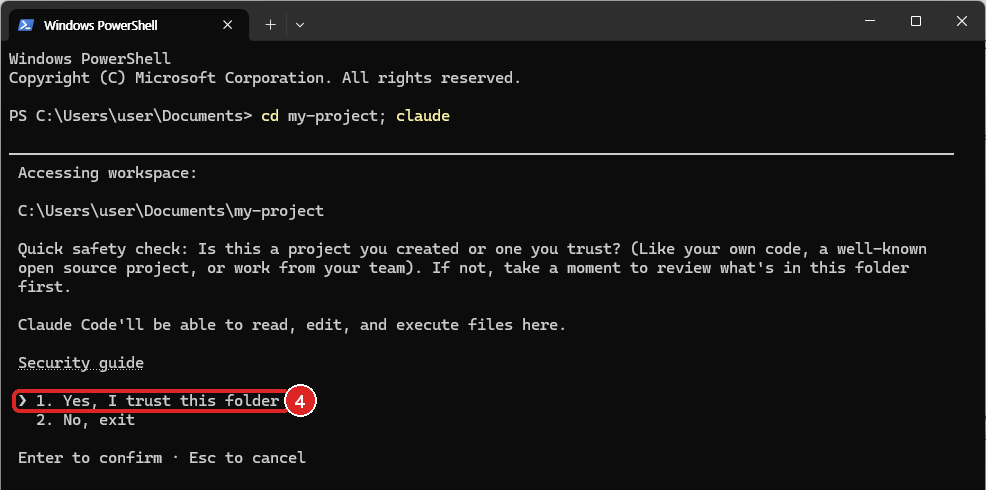
4단계: 이미 로그인한 상태에서 빈 새 폴더로 이동해 claude를 실행했을 때 나온 화면입니다. 이 폴더를 믿는지 묻고, 1. Yes, I trust this folder와 2. No, exit 중에서 고르게 합니다. ④는 내가 만든 폴더일 때 고르는 1. Yes, I trust this folder입니다.
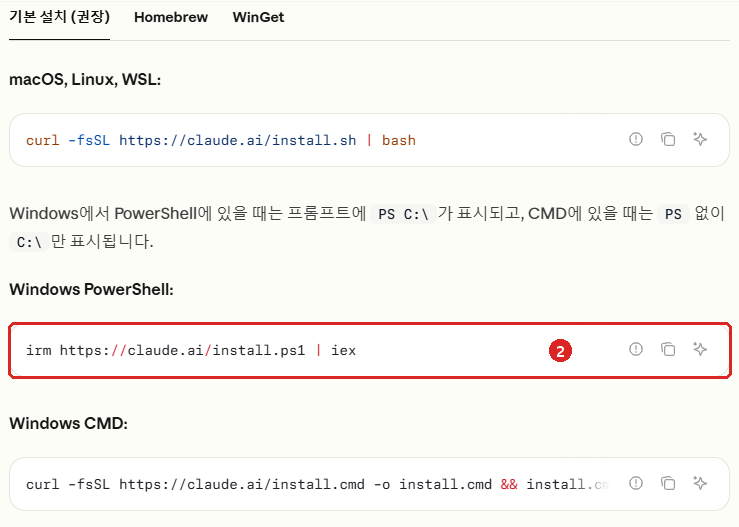
맥에서는 Cmd + Space로 Spotlight를 열어 Terminal을 실행하고, 그림 맨 위 칸의 명령을 Cmd + V로 붙여 넣은 뒤 Enter를 누릅니다. 설치 확인과 로그인은 윈도우의 3·4단계와 같습니다.
curl -fsSL https://claude.ai/install.sh | bash첫 요청 예시와 한국어 요청
설치가 끝나면 입력창에 하고 싶은 일을 문장으로 적습니다. 공식 터미널 입문 가이드는 코딩을 몰라도 된다며 make me a simple webpage that says hello world(hello world라고 적힌 웹페이지 만들기), look at the screenshots on my Desktop and rename them based on what's in each image(바탕화면 스크린샷 이름을 내용에 맞게 바꾸기) 같은 예를 듭니다.
공식 예시는 모두 영어이고, 한국어로 질문하는 것에 대한 안내는 클로드 코드 문서에서 찾지 못했습니다. 제 시험은 모두 한국어 요청이었고, 클로드 코드는 한국어로 결과를 알리며 일을 끝냈습니다.
터미널 대신 쓰는 데스크톱 앱과 VS Code
터미널이 낯설다면 클로드 데스크톱 앱의 Code 탭에서도 클로드 코드를 쓸 수 있습니다. 앱 안에 클로드 코드가 들어 있어 따로 설치하지 않아도 되고, Pro·Max·Ultra·Team·Enterprise 중 하나가 필요한 것은 같습니다. 앱 설치는 클로드 PC 버전 설치 글에, 작업할 폴더를 고르는 순서는 공식 데스크톱 앱 안내에 있습니다.
데스크톱 앱의 권한 모드에도 Accept edits와 Plan(파일을 고치지 않고 계획만 제안)이 있습니다. 위 시험의 순서를 비슷하게 쓸 수 있어 보이지만, 저는 데스크톱 앱에서는 시험하지 않았습니다. 코드 편집기 VS Code에서는 “Claude Code” 확장으로(VS Code 안내), 웹(claude.ai/code)에서는 GitHub 저장소를 연결해 쓸 수 있습니다.
/usage 사용량 확인과 한도에 걸렸을 때
Pro·Max·Ultra에서 남은 사용량은 클로드 코드 안에서 /usage로, 웹에서는 claude.ai의 설정 → 사용량에서 봅니다. /usage 화면 맨 위 Session 칸의 달러 금액은 API 사용자용이라 Pro·Max·Ultra 구독자의 청구와 관계없습니다. 구독자는 요금제 사용량 막대를 봅니다.
응답 도중 한도에 걸리면 Usage limit reached · wrapping up이 나오고 하던 단계까지만 마칩니다. 이때는 초기화를 기다리거나 /upgrade(더 높은 요금제로 바꾸는 페이지 열기), /usage-credits(한도를 넘어 계속 쓰는 사용 크레딧 설정)를 씁니다. 그 밖의 명령은 공식 명령 문서에 있습니다.
윈도우 설치 오류 문구별 대처
윈도우에서 설치할 때 자주 나오는 문구와 대처는 아래와 같습니다. 다른 오류는 공식 설치 문제 해결 문서에 있습니다.
| 화면 문구 | 의미 | 대처 |
|---|---|---|
'claude' is not recognized | 설치 폴더가 PATH(명령을 찾는 폴더 목록)에 등록되지 않음 | PowerShell을 닫고 새 창에서 claude를 다시 입력합니다. 그래도 나오면 아래 두 줄 명령을 실행합니다. |
The token '&&' is not a valid statement separator | PowerShell(줄 앞에 PS가 붙는 창)에 CMD용 설치 명령을 넣음 | PowerShell용 명령(그림의 ②)을 넣습니다. |
'irm' is not recognized as an internal or external command | CMD(줄 앞에 PS가 없는 창)에 PowerShell용 설치 명령을 넣음 | PowerShell을 열어 다시 넣거나, 그림 맨 아래 칸의 CMD용 명령을 씁니다. |
Claude Code does not support 32-bit Windows | 32비트 윈도우는 지원하지 않음. 64비트 PC라면 Windows PowerShell (x86)을 연 것 | 이름에 (x86)이 없는 Windows PowerShell을 다시 엽니다. |
Could not create SSL/TLS secure channel | 오래된 윈도우 10에서 나오는 오류 | 같은 PowerShell 창에서 아래 두 줄을 차례로 실행합니다. |
App unavailable in region | 그 나라에서는 클로드 코드를 쓸 수 없음 | 공식 지원 지역 목록을 확인합니다. 한국은 목록에 있습니다. |
-
새 창에서도
'claude' is not recognized가 나올 때: PowerShell에서 아래 두 줄을 실행한 뒤 새 창에서claude를 다시 입력합니다.$currentPath = [Environment]::GetEnvironmentVariable('PATH', 'User') [Environment]::SetEnvironmentVariable('PATH', "$currentPath;$env:USERPROFILE\.local\bin", 'User') -
Could not create SSL/TLS secure channel이 나올 때: 같은 PowerShell 창에서 아래 두 줄을 차례로 실행합니다. 둘째 줄은 2단계의 설치 명령입니다.[Net.ServicePointManager]::SecurityProtocol = [Net.SecurityProtocolType]::Tls12 irm https://claude.ai/install.ps1 | iex
자주 묻는 질문
클로드 코드는 무료로 쓸 수 있나요?
무료(Free) 요금제에는 클로드 코드가 없습니다. Pro, Max, Ultra, Team, Enterprise 요금제나 개발자용 Console 계정이 있어야 합니다. Pro·Max·Ultra에서는 클로드 채팅과 같은 사용량 한도를 함께 씁니다.
개발자가 아니어도 쓸 수 있나요?
공식 터미널 입문 가이드는 코딩을 몰라도 된다고 설명합니다. 원하는 일을 문장으로 적으면 클로드가 코드를 쓰며, 간단한 웹페이지 만들기나 바탕화면 스크린샷의 이름을 내용에 맞게 바꾸기를 예로 듭니다. 터미널이 낯설다면 클로드 데스크톱 앱의 Code 탭으로 시작할 수 있습니다.
Node.js나 Git을 먼저 설치해야 하나요?
기본 설치에는 Node.js가 필요 없습니다. 윈도우의 Git for Windows는 설치를 권장하지만 없어도 됩니다. 없으면 클로드 코드가 PowerShell로 명령을 실행합니다. 공식 터미널 입문 가이드는 Git 사용법을 따로 배울 필요가 없다고 설명합니다.
Max 요금제의 API 크레딧으로 클로드 코드를 더 쓸 수 있나요?
아닙니다. Max·Ultra·Team 요금제에 들어 있는 월 API 크레딧은 클로드 코드와 클로드 채팅에서 쓸 수 없습니다. 사용량 한도에 걸렸을 때는 초기화를 기다리거나, 요금제를 올리거나, 사용 크레딧을 켭니다.
출처
- Claude Code 문서: Overview (확인 2026-11-03)
- Claude Code 문서: Advanced setup(시스템 요구 사항·설치·업데이트·삭제) (확인 2026-11-03)
- Claude Code 문서: Quickstart (확인 2026-10-16)
- Claude Code 문서: 빠른 시작(한국어판) (확인 2026-10-16)
- Claude Code 문서: Terminal guide for new users (확인 2026-11-03)
- Claude Code 문서: Authentication (확인 2026-11-03)
- Claude Code 문서: Get started with the desktop app (확인 2026-11-03)
- Claude Code 문서: Use Claude Code in VS Code (확인 2026-10-16)
- Claude Code 문서: Get started with Claude Code in the cloud (확인 2026-11-03)
- Claude Code 문서: Commands (확인 2026-11-03)
- Claude Code 문서: Manage costs effectively (확인 2026-11-03)
- Claude Code 문서: Troubleshoot installation and login (확인 2026-11-03)
- Use Claude Code with your Pro or Max plan (확인 2026-11-03)
- Monthly API credits for Max and Team plans (확인 2026-11-03)
- Use Claude Code with your Team or Enterprise plan (확인 2026-11-03)
- Claude 요금제 (확인 2026-11-03)
- Supported Regions Policy (확인 2026-11-03)
- Multilingual support(Claude API 문서) (확인 2026-10-16)
변경 이력
- 2026-11-03 같은 정리를 3번 반복·파일 50개·계획 모드로 맡긴 결과와 API 환산 비용을 첫 절에 더하고, 데스크톱 앱·명령·설치 오류 설명은 줄여 공식 문서 링크로 넘김. 공식 자료를 다시 대조해 Ultra(옛 Max 20x) 요금제와 데스크톱 앱의 바뀐 폴더 선택 메뉴를 반영함
- 2026-10-21 이 PC에서 회의록 10개 이름 정리를 두 권한 모드로 맡겨 본 결과를 더하고, 소제목을 글 내용에 맞게 고침
- 2026-10-19 데스크톱 앱 1단계에 내려받기 화면 1장 추가, Linux용(베타) 설치 파일 안내 추가
- 2026-10-16 처음 작성
댓글
댓글을 불러오는 중입니다.