GPT-6 사용법: 무료 요금제 제공 여부와 표·버튼 답변 줄이는 법
작성 · 최종 확인
적용 대상: ChatGPT 웹·최신 앱의 Chat, 2026-10-15 공식 자료 기준
OpenAI는 2026년 10월 7일, 지난달 유료 고객에게 처음 선보인 GPT-6을 더 많은 ChatGPT 사용자에게 제공한다고 발표했습니다. 새 GPT-6 모델은 Intelligent UI(답변에 표·차트·버튼 같은 요소를 넣어 주는 기능)를 지원합니다.
답변에는 그래픽, 누를 수 있는 버튼, 입력 양식, 차트, 대화 안에서 쓰는 도구가 들어갈 수 있습니다. 발표문은 요리 시간표, 자동차 여행 경유지 지도, 더치페이 계산기, 노후 저축 계산기, 게임을 예로 들었습니다. 이 글에서는 이런 그림과 조작 요소를 통틀어 시각 요소라고 부릅니다.
형식은 질문에 따라 달라집니다. 비교를 물으면 나란히 놓아 보여 주고, 설명을 물으면 조작할 수 있는 도식으로 보여 줍니다. 간단한 글이 나을 때는 글로만 답합니다.
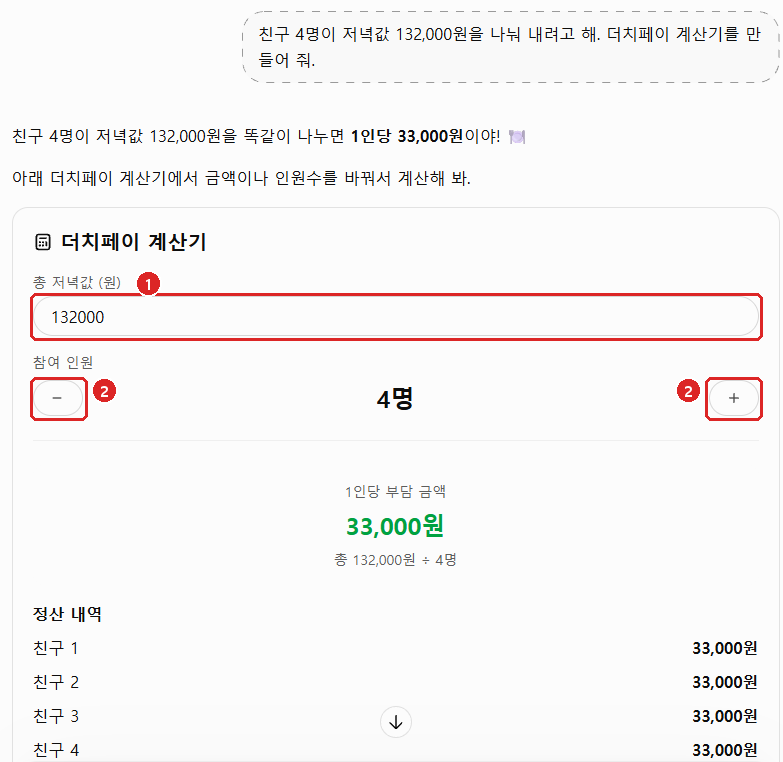
무료(Free) 계정에서 직접 “친구 4명이 저녁값 132,000원을 나눠 내려고 해. 더치페이 계산기를 만들어 줘.“라고 보내 봤습니다. 답변 안에 계산기가 나왔습니다. 금액은 총 저녁값 입력칸(그림의 ①)에서, 인원은 −·+ 버튼(②)으로 바꿀 수 있습니다. “정산 내역 복사” 버튼도 있습니다.
순서대로 따라 하기
먼저 내 요금제에서 쓰는 GPT-6 모델과 생각 단계를 확인합니다. 생각 단계는 답하기 전에 얼마나 생각할지 정하는 설정입니다. 아래 표는 발표문, 모델 도움말, Intelligent UI 도움말을 합쳐 정리한 것입니다. 생각 단계는 모델 도움말의 표 기준입니다.
| 요금제 | 쓰는 GPT-6 모델 | Medium·High | Extra High | Pro 단계 | Intelligent UI |
|---|---|---|---|---|---|
| Free, Go | GPT-6 Luna (모델 도움말에는 GPT-5.6 Luna) | X | X | X | O (GPT-6 Luna일 때) |
| Plus | GPT-6 Sol | O | X | X | O |
| Pro, Business, Enterprise | GPT-6 Sol | O | O | O | O (Pro 단계 제외) |
Intelligent UI는 Instant부터 Extra High까지의 생각 단계에서 작동합니다. Pro 단계는 GPT-6 Astra라는 다른 모델을 쓰고, Intelligent UI를 지원하지 않습니다.
Free와 Go는 공식 자료끼리 내용이 다릅니다. 발표문, 릴리스 노트, Intelligent UI 도움말은 Free·Go에도 GPT-6 Luna를 준다고 밝혔습니다. 반면 모델 도움말은 GPT-6을 Pro·Plus·Enterprise·Business 사용자에게 제공 중이라고 적고, Free·Go의 기본 모델을 GPT-5.6 Luna로 적고 있습니다. 위 계산기처럼 무료 계정에서도 시각 요소가 들어간 답변은 나왔지만, 화면에 모델 이름이 없어 GPT-6 Luna인지는 확인할 수 없었습니다.
- 모델 메뉴에서 GPT-6 확인: Chat 탭에서 모델 메뉴를 엽니다. GPT-6은 예전 “Latest” 자리에 있습니다. Latest를 쓰던 사람은 같은 생각 단계의 GPT-6으로 옮겨집니다. 무료 계정은 모델 메뉴 없이 입력창에 “Think” 버튼만 보일 수 있는데, 이때는 그대로 질문하면 됩니다.
- 생각 단계 고르기: Thinking 슬라이더(생각 정도를 고르는 막대)로 생각 단계를 고릅니다. Intelligent UI를 쓰려면 Instant부터 Extra High 사이에서 고릅니다.
- 평소처럼 질문하기: 특별한 명령(프롬프트)은 필요 없습니다. 질문에 어울리면 위 계산기 같은 시각 요소가 답변에 들어갈 수 있습니다. GPT-6은 생각하거나 도구를 쓰는 중에도 답을 시작하고, 이어서 내용을 덧붙입니다.
- 나온 요소 직접 써 보기: 버튼을 누르거나 양식에 값을 넣어 봅니다. 체크리스트 같은 일부 요소는 새로고침해도 입력한 상태가 남습니다. 다만 다른 대화로는 이어지지 않습니다.
자주 막히는 곳
Intelligent UI를 쓸 수 있는 곳과 없는 곳은 공식 도움말 기준으로 아래와 같습니다.
| 쓰는 곳 | Intelligent UI | 대신 할 일 |
|---|---|---|
| 웹의 Chat 탭 | O | - |
| 최신 버전으로 업데이트한 앱의 Chat 탭 | O | 모바일 앱은 최신 버전으로 업데이트 |
| 예전 macOS·Windows 데스크톱 앱 | X | 웹에서 사용 |
| Work 탭 | X | Chat 탭에서 질문 |
| Voice(음성 대화) | X | Chat 탭에서 글로 질문 |
| Pro 단계 (GPT-6 Astra) | X | Instant부터 Extra High 사이에서 선택 |
모델 메뉴에 GPT-6이 안 보일 때
모델 도움말은 모델 메뉴에 GPT-6이 보이지 않으면 아직 내 계정에 제공되지 않은 것일 수 있다고 안내합니다. 제공은 순차적으로 진행되므로 시간을 두고 다시 확인합니다. 앱에서는 최신 버전으로 업데이트한 뒤 다시 확인합니다. 회사 Enterprise 계정은 관리자 설정에 따르므로 회사 관리자에게 문의합니다.
데스크톱 앱에서 안 될 때
모델 도움말은 예전 macOS·Windows 데스크톱 앱을 지원하지 않는다고 밝히고, 이때는 웹에서 ChatGPT를 쓰라고 안내합니다.
음성 대화, Work 탭, Pro 단계에서 안 될 때
Intelligent UI 도움말은 Voice, Work 탭, Pro 단계에서 이 기능을 쓸 수 없다고 안내합니다. 시각 요소가 필요하면 Chat 탭에서 Instant부터 Extra High 사이의 생각 단계로 질문합니다. Work 탭과 코덱스(Codex)는 이번 발표로 모델도 바뀌지 않았습니다.
시각 요소가 너무 많을 때
웹 ChatGPT의 설정에서 시각 요소를 줄일 수 있습니다. 아래 순서는 Intelligent UI 도움말이 안내하는 경로를 한국어 화면에서 직접 확인한 것입니다.
- 웹에서 설정 열기: 웹 브라우저로 ChatGPT에 들어가 설정을 엽니다.
- 개인 맞춤 설정 고르기: 개인 맞춤 설정(Personalization)을 누릅니다.
- 시각 요소 줄이기: “레이아웃 및 시각 요소”(Layout and visuals)의 “기본”(그림의 ③)을 눌러 “간단”(Simple)으로 바꿉니다.

설정을 바꿔도 일부 시각 요소는 계속 나타날 수 있다고 두 도움말이 모두 안내합니다. 모델 도움말은 글로만 답하는 모드로 바뀌는 것은 아니라고 덧붙입니다.
답변 형식에 취향이 있으면 Custom Instructions(맞춤 지침)에 적어 둘 수도 있습니다. “간결하게”, “비교할 때는 표로”처럼 적으면 됩니다. 대화마다 다른 스타일을 요청해도 되지만, 요소의 정확한 배치는 달라질 수 있습니다.
자주 묻는 질문
무료로도 GPT-6을 쓸 수 있나요?
발표문과 릴리스 노트는 Free와 Go에도 GPT-6 Luna를 준다고 밝혔습니다. 반면 모델 도움말은 GPT-6을 유료 요금제에 제공 중이라고 적고, Free·Go의 기본 모델을 GPT-5.6 Luna로 적고 있습니다. 무료 계정에서도 계산기 같은 시각 요소가 답변에 나오는 것은 직접 확인했지만, 화면에 모델 이름이 없어 GPT-6 Luna인지는 확인할 수 없었습니다. Free·Go의 Instant 일상 텍스트 대화는 무제한이고(남용 방지 장치 적용), 파일 업로드·이미지 생성·음성·데이터 분석은 따로 한도가 있습니다.
Intelligent UI는 어떻게 켜나요? 특별한 명령이 필요한가요?
특별한 명령은 필요 없습니다. Chat 탭에서 GPT-6에 평소처럼 질문하면, 질문에 어울릴 때 표·차트·버튼 같은 시각 요소가 답변에 들어갑니다. 간단한 글이 나을 때는 글로만 답합니다. 무료 계정에서 모델 메뉴가 보이지 않으면 그대로 질문하면 됩니다.
그림과 버튼이 나오는 게 싫으면 끌 수 있나요?
줄일 수 있습니다. 웹 ChatGPT의 설정 → 개인 맞춤 설정에서 "레이아웃 및 시각 요소"를 "간단"으로 바꾸면 됩니다. 다만 일부 요소는 계속 나타날 수 있고, 글로만 답하는 모드로 바뀌지는 않습니다.
음성 대화나 Work 탭에서도 되나요?
되지 않습니다. Intelligent UI 도움말은 Voice(음성 대화)와 Work 탭에서는 이 기능을 쓸 수 없다고 안내합니다. 시각 요소가 필요하면 Chat 탭에서 질문하면 됩니다.
출처
- 모두를 위한 GPT-6과 Intelligent UI (OpenAI, 한국어) (확인 2026-10-15)
- ChatGPT release notes, October 7, 2026 항목 (확인 2026-10-15)
- Intelligent UI in ChatGPT (확인 2026-10-15)
- GPT-6 and other models in ChatGPT (확인 2026-10-15)
변경 이력
- 2026-10-15 처음 작성
이 글은 AI 도구의 도움을 받아 작성했고, 운영자가 핵심 사실을 공식 자료에서 직접 확인한 뒤 게시했습니다. 확인 기준은 운영 원칙에 있습니다. Leeway AI는 OpenAI, Google, Anthropic 등 AI 서비스 회사와 관계없는 독립 사이트입니다. 각 서비스 이름과 상표는 해당 회사에 있습니다.